IP Kameranın IP Adresini Bulma: SADP, ConfigTool ve Router Listesi
Bu yazıyla ilgili ürünler IP Kamera 202 ürün, 547 TL'den başlayan fiyatlarla Ürünleri inceleIP kamerayı ayarlamak için tarayıcıdan ya da kayıt cihazından adresine ulaşmanız gerekir; kutuda bu adres yazmaz çünkü kamera ağa takıldığında ya fabrika adresini ya da router'dan aldığı adresi kullanır. Bulmanın üç yolu var; birincisi en kolayı.
1. Üreticinin keşif aracı
- Hikvision ve HiLook: SADP (Search Active Device Protocol) aracı. Hikvision'ın sitesinden indirilir, kurulup açıldığında aynı ağdaki tüm Hikvision/HiLook cihazlarını IP adresi, seri numarası ve durum bilgisiyle listeler. Listeden kamerayı seçip IP'sini bu araçtan değiştirebilirsiniz; "etkinleştirilmemiş" durumundaki kameraya buradan şifre verirsiniz.
- Dahua: ConfigTool. Aynı işi yapar; cihazları listeler, IP değiştirir, ilk şifreyi belirler, toplu güncelleme yapar.
Araç kamerayı buluyorsa işin yarısı bitti: listedeki IP'yi tarayıcıya yazın. Bulamıyorsa 4. bölüme bakın.
2. Router'ın bağlı cihazlar listesi
Kamera router'a ya da router'a bağlı bir switch'e takılıysa ve DHCP açıksa router ona bir IP vermiştir. Router yönetim sayfasında (genelde 192.168.1.1) "Bağlı cihazlar", "DHCP istemci listesi" ya da "Ağ haritası" bölümünde kamerayı marka adıyla ya da MAC adresinin ilk haneleriyle görürsünüz. Kameranın etiketindeki MAC adresiyle karşılaştırın.
3. Fabrika adresleri
Kamera DHCP'den adres almadıysa fabrika adresinde kalır: Hikvision/HiLook'ta çoğunlukla 192.168.1.64, Dahua'da 192.168.1.108. Bilgisayarınızın IP'si de 192.168.1.x aralığındaysa doğrudan bu adresi tarayıcıya yazabilirsiniz. Bilgisayar farklı aralıktaysa (ör. 192.168.0.x) bilgisayara geçici olarak elle 192.168.1.50 gibi bir IP verip bağlanın, kameranın IP'sini kendi ağınıza uygun şekilde değiştirin, sonra bilgisayarı eski ayarına alın.
4. Araç kamerayı bulamıyorsa
- Farklı ağ segmenti: Keşif araçları yayın (broadcast) ile çalışır; bilgisayar Wi-Fi'de, kamera başka bir VLAN'da ya da ikinci bir router'ın arkasındaysa birbirini görmez. Bilgisayarı kablo ile kameranın bağlı olduğu switch'e takın.
- Güvenlik duvarı: Windows güvenlik duvarı aracın yayınını engelleyebilir; ilk çalıştırmada izin verin.
- Kamera açılmamış: PoE ile besleniyorsa switch'in o portu PoE veriyor mu? Kameranın IR LED'leri karanlıkta kızarmıyorsa güç yoktur. Sürekli yeniden başlıyorsa PoE switch mi enjektör mü yazımız yol gösterir.
- NVR'ın PoE portuna bağlı: Bu kameralar NVR'ın kendi iç ağındadır (genelde 192.168.254.x ya da 10.1.1.x). Bilgisayardan doğrudan erişilmez; ayar NVR arayüzünden yapılır. Bu normaldir, arıza değildir.
- Ağda genel görünmezlik: Yazıcı ve NAS da görünmüyorsa sorun ağdadır: ofis ağında cihaz görünmüyor.
5. İlk bağlantı: etkinleştirme ve şifre
Yeni kameraya ilk kez bağlandığınızda "etkinleştir" (activate) ekranı gelir ve 8+ karakterli güçlü bir şifre ister; varsayılan şifre yoktur. Bu şifreyi kaydedin: kayıt cihazına eklerken ve ileride ayar değiştirirken gerekir. Unutulursa sıfırlama kameranın üstündeki fiziksel düğme ya da üreticinin destek süreciyle (seri numarası + tarih kodu) yapılır; zahmetlidir.
6. IP'yi sabitleyin
Router'dan DHCP ile alınan adres modem yenilenince değişebilir ve kayıt cihazı kamerayı kaybeder. Kameranın ağ ayarından IP'yi sabit yapın (DHCP aralığının dışında bir adres seçin) ya da router'da MAC adresine sabit IP ayırın. Kamera NVR'ın PoE portundaysa buna gerek yoktur.
Sıkça Sorulan Sorular
Tarayıcı kamerayı açıyor ama görüntü yok, eklenti istiyor
Eski kameralar görüntü için tarayıcı eklentisi ister; yeni tarayıcılar bunu desteklemez. Ayar yapılabilir, canlı görüntü için kayıt cihazı ya da üreticinin mobil/masaüstü uygulaması kullanılır.
Kameranın IP'sini değiştirdim, ulaşamıyorum
Yeni adres bilgisayarın ağ aralığında değilse ulaşamazsınız; SADP/ConfigTool yine görür, oradan düzeltin.
Kamera model kodundan ne öğrenebilirim?
Çözünürlük, lens ve ışık tipi gibi bilgiler koddadır: kamera model kodunu okumak.
Grisepet Notu
"Kamera bulunamıyor" çağrılarının çoğunda bilgisayar Wi-Fi'de, kamera kablolu ağda başka bir segmentteydi. Kablo takıp aynı switch'ten denemek bir dakikalık iştir. IP kamera kategorimizde Hikvision ve Dahua modeller stokta.
Bu yazıyla ilgili ürünler
Maksimum 4 taksit imkanı
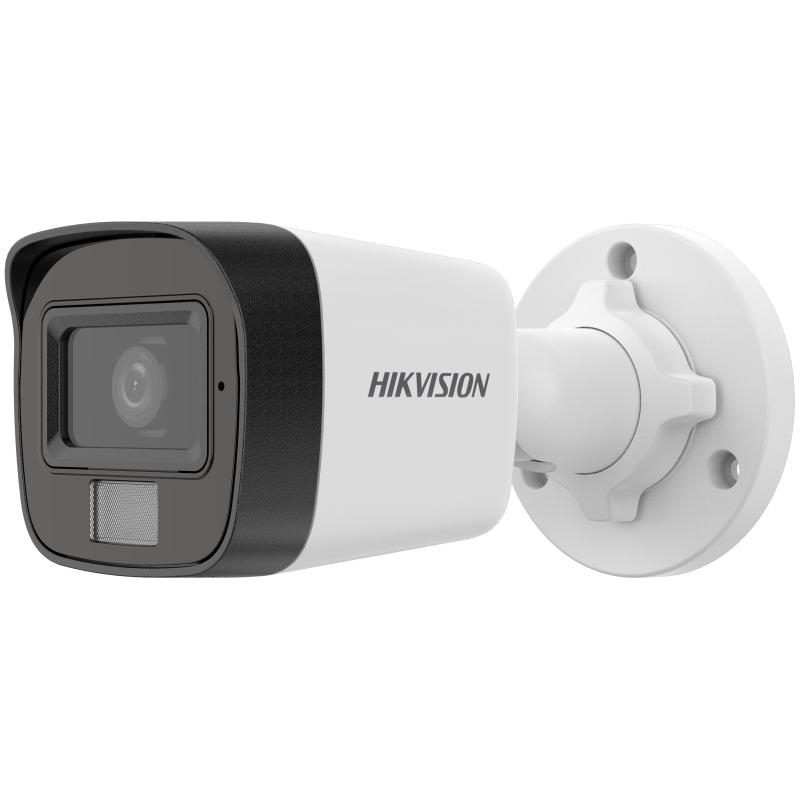
Hikvision DS-2CD1021G2-LIUF 2MP 2.8 mm Sesli IP Bullet Kamera
Maksimum 4 taksit imkanı
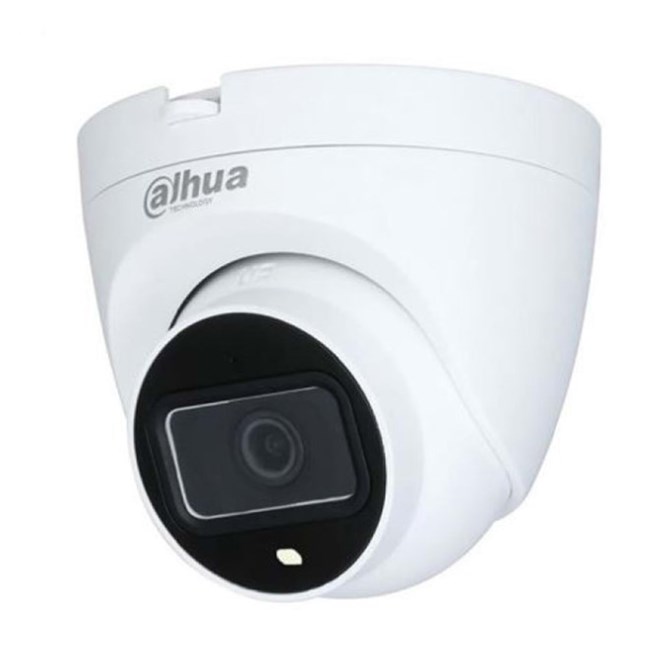
Dahua IPC-HDW1230V-SA 2MP 2.8 mm Sesli Dome IP Kamera
Maksimum 4 taksit imkanı