USB Klavye Açılışta Çalışmıyor, BIOS'a Girilemiyor: Nedenleri ve Çözüm Sırası
Bu yazıyla ilgili ürünler Kablolu Klavye 12 ürün, 269 TL'den başlayan fiyatlarla Ürünleri inceleKısa cevap: klavyeyi kasanın arka panelindeki bir USB portuna doğrudan takın ve yeniden deneyin. Bu da işe yaramazsa sorun büyük olasılıkla BIOS'taki hızlı açılış ayarıdır: sistem, USB aygıtlarını başlatmaya zaman ayırmadan Windows'a geçer ve klavye açılış ekranında hiç tanınmaz. BIOS'a Windows üzerinden girip bu ayarı değiştirebilirsiniz.
Neden yalnızca açılışta çalışmıyor?
Windows açıldıktan sonra klavyeyi Windows'un kendi sürücüsü yönetir. Açılış ekranında ise klavyeyi anakartın yazılımı (BIOS ya da UEFI) tanır. Bu aşamada USB aygıtları sınırlı bir destekle çalışır ve bazı ayarlar bu desteği kapatır ya da kısaltır. Klavye sağlam olduğu halde açılışta tepki vermemesinin nedeni budur.
Çözüm sırası
- Portu değiştirin. Klavyeyi kasanın arka panelinde, anakartın üzerinde doğrudan bulunan bir USB portuna takın. Ön panel girişleri, monitör üzerindeki USB portları ve çoklayıcılar açılış aşamasında geç tanınabilir.
- USB 2.0 portunu deneyin. Bazı anakartlarda açılışta önce eski tip portlar başlatılır. Arka paneldeki siyah ya da beyaz renkli portlar genellikle USB 2.0'dır.
- Tuşa doğru zamanda basın. BIOS'a giriş tuşu (çoğunlukla Delete ya da F2; bazı markalarda F10, F12 veya Esc) bilgisayarı açtığınız anda art arda basılmalıdır. Ekranda marka logosu çıktığında geç kalmış olabilirsiniz.
- Tam kapatıp açın. Windows'tan Yeniden başlat seçeneğini kullanın ya da güç düğmesine uzun basıp bilgisayarı tamamen kapatın. Windows'un hızlı başlatma özelliği bilgisayarı tam kapatmadığı için açılış ekranı çok kısa sürebilir.
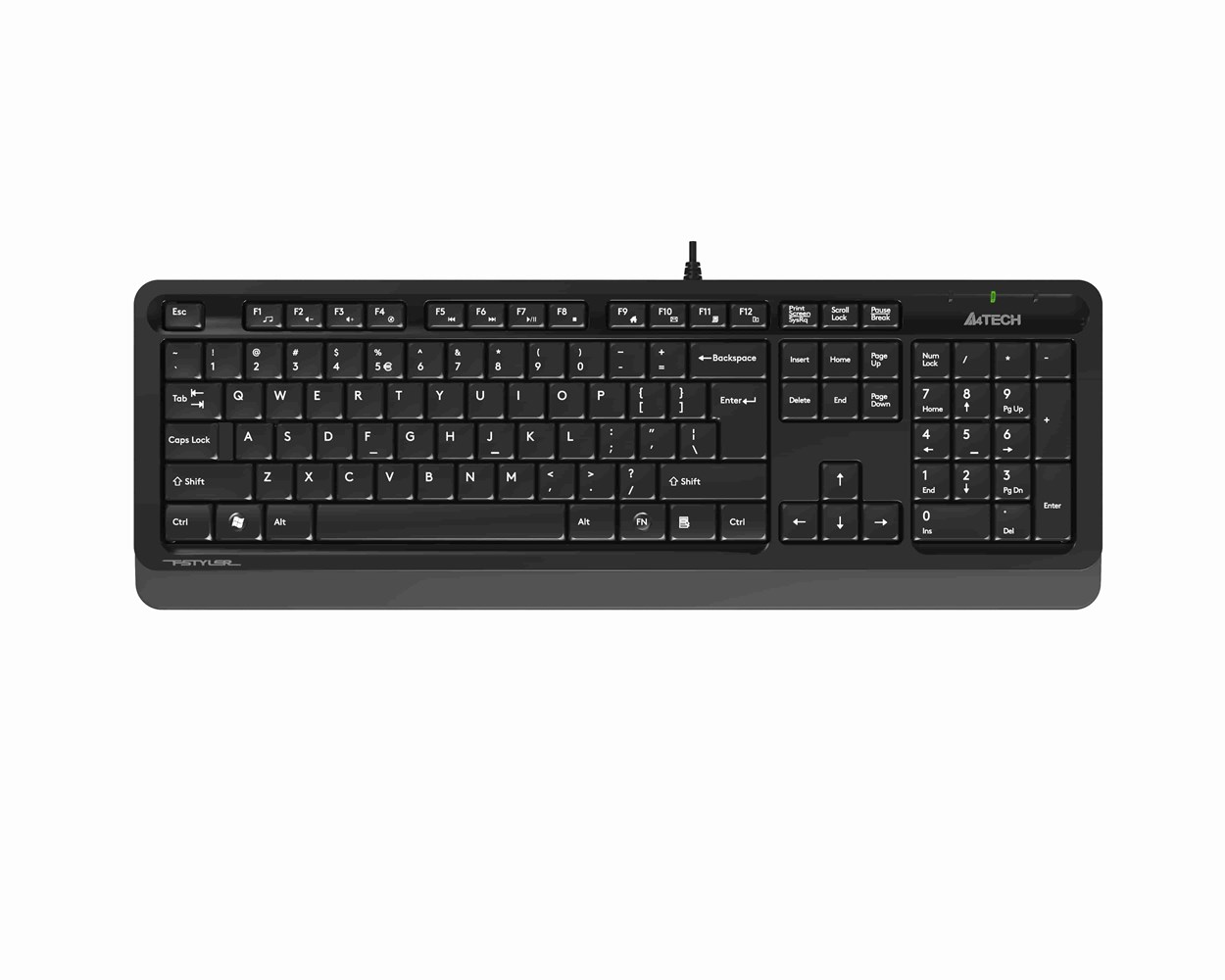
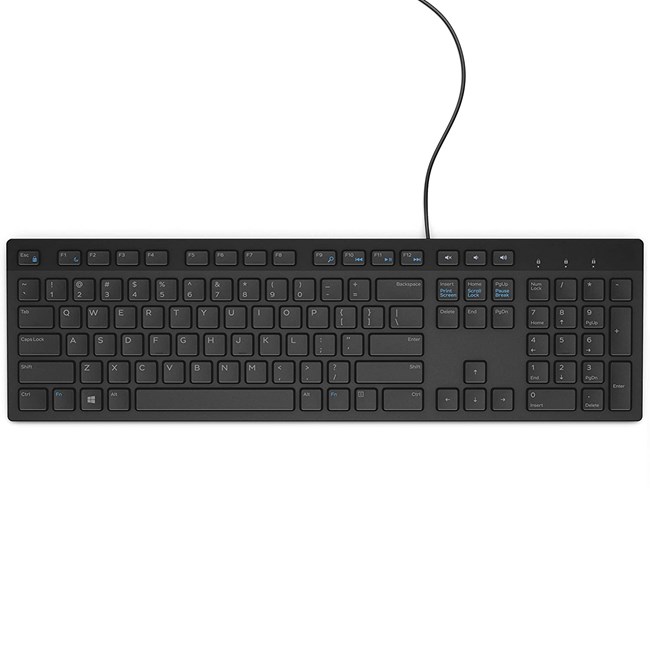
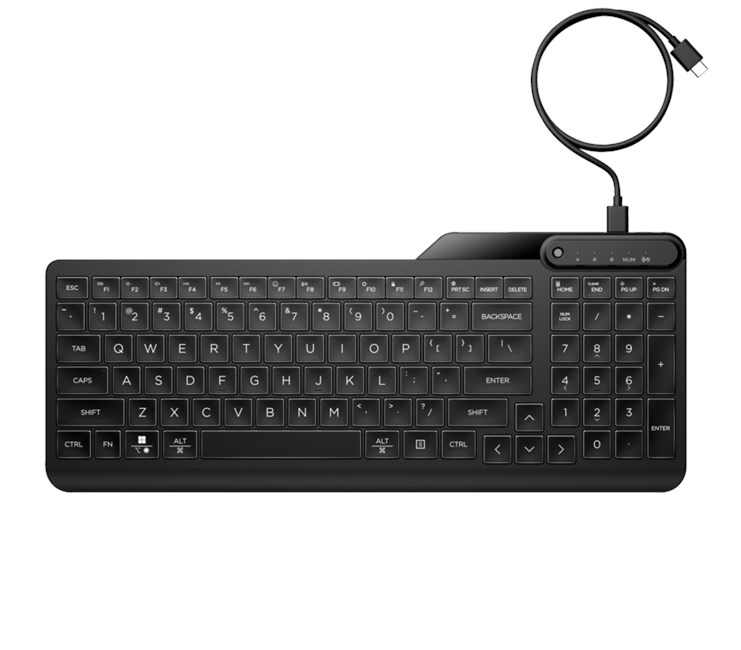
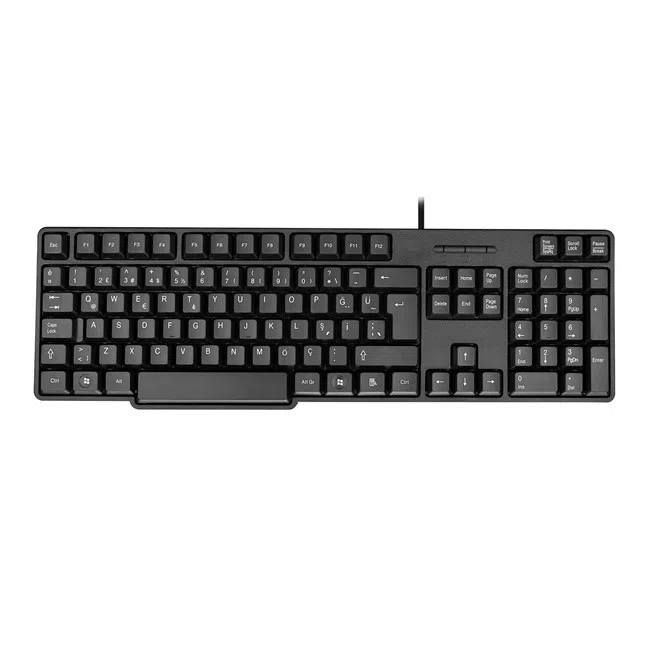
- Başka bir klavye deneyin. Basit, kablolu bir USB klavye açılışta en sorunsuz çalışan türdür. Oyuncu klavyeleri ve çok fonksiyonlu klavyeler bazı anakartlarda açılışta geç tanınır.
Hızlı açılış ayarı
Anakart BIOS'larındaki Fast Boot seçeneği açılış süresini kısaltmak için USB aygıtlarının başlatılmasını atlar ya da geciktirir. Bu ayar açıkken klavye açılış ekranında çalışmaz. Çözüm:
- Windows'ta Ayarlar, Sistem, Kurtarma yolunu izleyin.
- Gelişmiş başlangıç bölümünde Şimdi yeniden başlat'a tıklayın.
- Açılan mavi ekranda Sorun gider, Gelişmiş seçenekler, UEFI Üretici Yazılımı Ayarları adımlarını izleyin. Bilgisayar doğrudan BIOS ekranına açılır.
- BIOS'ta Fast Boot seçeneğini kapatın ya da USB desteğini tam (Full Initialization) olarak ayarlayın. Seçeneklerin adı anakarta göre değişir; kılavuza bakın.
Aynı menü, BIOS'ta USB'den açılış sırasını değiştirmek için de kullanılır. Kurulum belleğinden açılış sorunları için USB'den kurulum yapamıyorum yazısına bakabilirsiniz.
Kablosuz klavye kullanıyorsanız
- Bluetooth klavye: eşleştirme işletim sistemi tarafından yönetilir; Windows yüklenmeden çalışmaz. BIOS'a girmek için geçici olarak kablolu bir klavye takın.
- Alıcılı (2,4 GHz) klavye: USB alıcısı bilgisayara standart bir klavye gibi görünür ve çoğu zaman açılışta çalışır. Çalışmıyorsa alıcıyı arka panele takın.
KVM switch ve monitör üzerindeki USB
Birden fazla bilgisayarı tek klavyeyle kullanmanızı sağlayan KVM switch'ler ve monitörün üzerindeki USB portları da açılış aşamasında geç tanınabilir. BIOS'a girmeniz gerektiğinde klavyeyi geçici olarak doğrudan bilgisayara takın.
PS/2 girişi
Bazı masaüstü anakartlarda hala yuvarlak PS/2 klavye girişi bulunur. Bu giriş açılış aşamasından itibaren çalışır. Elinizde PS/2 klavye varsa BIOS işlemleri için kullanabilirsiniz.
Klavye hiç çalışmıyorsa
Windows açıldıktan sonra da tepki vermiyorsa sorun açılış ayarlarında değildir. Klavyeyi başka bir bilgisayarda deneyin. Orada da çalışmıyorsa klavye arızalıdır. Bazı tuşlar çalışıp bazıları çalışmıyorsa klavyede bazı tuşlar çalışmıyor yazısına, bütün USB portlarında sorun varsa USB portlarının hepsi çalışmıyor yazısına bakın. BIOS ayarları her açılışta sıfırlanıyorsa sorun anakart pilinde olabilir: bilgisayarın saati sürekli sıfırlanıyor.
Sıkça Sorulan Sorular
Hızlı açılışı kapatmak bilgisayarı yavaşlatır mı?
Açılış birkaç saniye uzar; Windows açıldıktan sonraki performans değişmez.
Klavyem Windows giriş ekranında da çalışmıyor. Neden?
Bu aşamada Windows'un sürücüsü devrededir. Klavyeyi başka porta takın; kablosuz klavyede pili ve alıcıyı kontrol edin.
BIOS'a girme tuşunu nasıl öğrenirim?
Anakartın ya da bilgisayarın kılavuzunda yazar. Açılış ekranının altında da kısa süreliğine gösterilir.
Mouse açılışta çalışıyor ama klavye çalışmıyor. Ne yapmalıyım?
İki aygıtın takılı olduğu portları yer değiştirin. Sorun klavyeyle birlikte taşınıyorsa klavyenin açılış desteği zayıftır; basit bir kablolu klavyeyle deneyin.
Grisepet Notu: BIOS işleri için çekmecede basit bir kablolu USB klavye bulundurun; kablosuz ve çok fonksiyonlu klavyelerin tanınmadığı anlarda en hızlı çözüm odur. Modeller için Kablolu Klavye kategorisine bakabilirsiniz.
Bu yazıyla ilgili ürünler