

Kablosuz Klavye Mouse Seti Eşleşmiyor: Alıcı, Pil ve Yeniden Eşleştirme
Kısa çözüm
- Pili yenisiyle değiştir; zayıf pil ilk belirtisi kopma ve gecikme olarak çıkar.
- Mouse çalışıp klavye çalışmıyorsa alıcı sağlam demektir, şüpheli klavyenin pili ve açma düğmesi.
- Alıcıyı kasanın arkasından ön panele veya kısa bir uzatma kablosuna al.
- USB 3.0 portunun hemen yanı girişim üretebilir, bir port öteye tak.
- Setlerin bir kısmında alıcı fabrikada eşleştirilmiştir ve yeniden eşleştirilemez.
- Alıcı kaybolduysa evrensel bir yedek yoktur; set yenilenmesi gerekir.
Kablosuz klavye mouse setleri tek bir nano alıcıyla gelir: iki cihaz da aynı alıcıya bağlıdır, tek USB portu kullanır. Bu pratik düzen bozulduğunda ortaya çıkan tablo hep benzer: mouse çalışıyor klavye yazmıyor, ikisi birden donuyor, ya da bilgisayar yeniden başladıktan sonra hiçbiri cevap vermiyor. Sorunun büyük kısmı pil, alıcının yeri ve eşleştirme durumu ile ilgili.
İlk üç dakika
- Pilleri yenileyin. Yarı boşalmış pil cihazı tamamen susturmaz; kopma, gecikme ve tuş kaçırma olarak çıkar. Bu yüzden "çalışıyor ama tuhaf" durumlarının birinci şüphelisi pildir. Şarjlı pil kullanıyorsanız gerilimi alkalinden düşüktür, cihaz daha erken huysuzlaşabilir.
- Açma düğmesini kontrol edin. Klavye ve mouse'un altında ayrı açma düğmesi olabilir; taşınırken kapanmış olabilir.
- Alıcıyı çıkarıp 5 saniye sonra tekrar takın. Windows aygıtı yeniden tanır, takılı kalmış sürücü kaydı temizlenir.
- Yüzeyi değiştirin. Parlak cam ve koyu yansıtıcı masada optik sensör takılır. Bu, bağlantı sorunu gibi görünen ama sensörden gelen bir durum.
Hangisi çalışıyor, hangisi çalışmıyor?
Bu ayrım teşhisi yarıya indiriyor:
- Mouse çalışıyor, klavye çalışmıyor: Alıcı, USB portu ve sürücü sağlam. Şüpheli yalnızca klavye: pil, açma düğmesi veya klavyenin eşleşmesi.
- İkisi birden çalışmıyor: Alıcı, port veya sürücü tarafına bakın. Alıcıyı başka bir bilgisayara takıp denemek en hızlı ayrıştırma.
- İkisi arada bir kesiliyor: Mesafe ve girişim öne çıkıyor.
Alıcının yeri beklediğinizden önemli
2,4 GHz alıcılar metalden ve yakındaki yüksek frekanslı devrelerden rahatsız olur:
- Kasa yerde ve alıcı arka panelde ise sinyal metal gövdeyi dolaşmak zorundadır. Ön panel portuna alın; mümkünse kısa bir USB uzatma kablosuyla masa üstüne taşıyın. Tek değişiklikle çözülen vakaların çoğu budur.
- Alıcıyı USB 3.0 portunun hemen yanına takmaktan kaçının; o portlardan yayılan gürültü 2,4 GHz bandını etkileyebiliyor. Bir port öteye almak fark yaratır.
- Harici disk, telefon şarj kablosu ve Wi-Fi adaptörünü alıcının dibinden uzaklaştırın.
- Monitör ayağının arkası, metal masa altı ve kablo kanalı içi kötü yerlerdir.
İmleç sıçrıyor veya kekliyorsa girişim tarafını ayrıntılı ele aldığımız kablosuz mouse takılıyor yazısı daha kapsamlı.
Yeniden eşleştirme: her sette mümkün değil
Burada yaygın bir yanlış bilgi var. Kablosuz setlerin bir bölümünde alıcı ile cihazlar fabrikada eşleştirilmiştir ve kullanıcı tarafından yeniden eşleştirilemez; o setlerde "eşleştirme tuşu" aramak boşuna. Başka bir bölümünde ise üreticinin masaüstü yazılımıyla aynı alıcıya yeni cihaz tanıtılabilir. Hangisine sahip olduğunuzu kutudaki bilgiden veya ürünün üretici sayfasından teyit edin; setin kullanım kılavuzunda eşleştirme adımı yoksa büyük olasılıkla ilk gruptasınız.
Bluetooth ile bağlanan (alıcısı olmayan) klavye ve mouse'larda akış tamamen farklıdır; o durumda Bluetooth eşleştirme sorunları yazısındaki adımlar geçerli.
Alıcı kaybolduysa
Bu, setlerin en kırılgan noktası. Nano alıcılar notebook çantasında kayboluyor, taşınırken portta kırılıyor. Gerçek şu: evrensel bir yedek alıcı yok. Alıcı setin kendi protokolüne göre çalışır; başka bir markanın veya aynı markanın farklı serisinin alıcısı genelde çalışmaz. Aynı alıcıya cihaz tanıtmaya izin veren ürün gruplarında yedek alıcı bulunabiliyor, diğerlerinde çözüm seti yenilemek oluyor.
Pratik önlem: alıcıyı masaüstü bilgisayarda bir kez takıp bir daha çıkarmayın. Sürekli taşınan notebook'ta ise alıcısı olmayan, doğrudan Bluetooth bağlanan modeller daha az sorun üretiyor.
Sıkça Sorulan Sorular
Sette klavye yazarken harfler atlıyor, pil yeni. Ne olabilir?
Alıcı mesafesi ve girişim. Alıcıyı masa üstüne taşıyın, arada metal gövde kalmasın. Sürücü güncellemesi bu belirtiyi nadiren çözer.
Aynı bilgisayarda iki farklı setin alıcısı çakışır mı?
Protokol düzeyinde çakışmaz, her alıcı kendi cihazlarıyla konuşur. Ancak iki alıcıyı yan yana portlara takmak fiziksel girişim üretebilir; aralarına mesafe koyun.
Sessiz tuşlu modeller daha mı az sorun çıkarır?
Bağlantı açısından fark yok; sessizlik mekanik tasarımla ilgili. Açık ofiste tuş sesi şikayet konusuysa anlamlı, bağlantı sorunu beklentisiyle alınmamalı.
Grisepet Notu
Kurumsal kurulumlarda alıcıyı ön panele veya kısa uzatmaya almak, sonradan gelen "klavye tutukluk yapıyor" çağrılarının önemli bir kısmını baştan kesiyor. Masa düzenini kurarken yapılması 10 saniye süren bir tercih.
Yenileme düşünüyorsanız kablosuz klavye mouse setlerimize bakabilirsiniz; sessiz tuşlu ve çoklu cihaz destekli seçenekler aynı listede.
Bu yazıyla ilgili ürünler
Maksimum 4 taksit imkanı
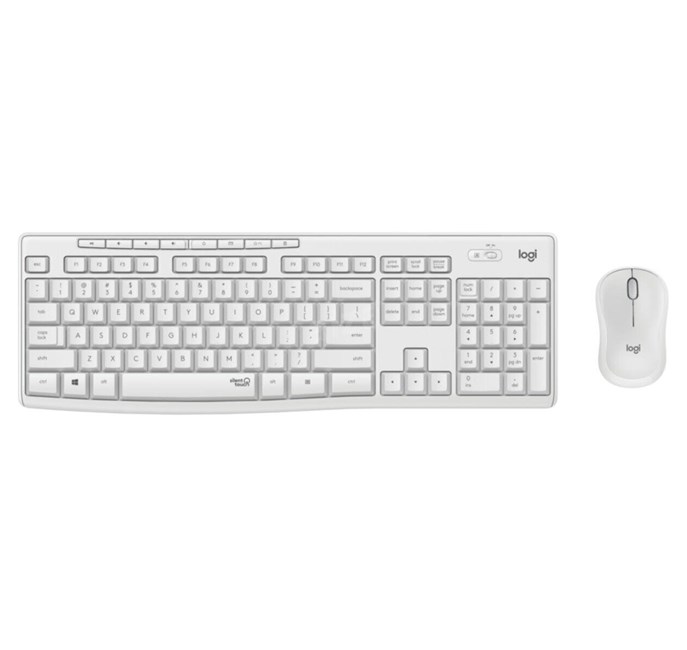
Logitech MK295 Sessiz Kablosuz Klavye Mouse Seti Beyaz
Maksimum 4 taksit imkanı
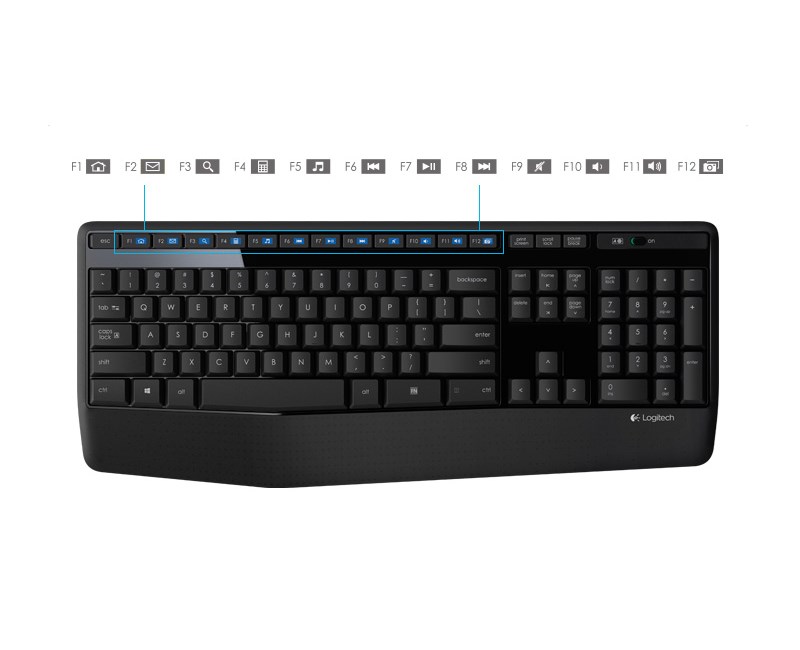
Logitech MK345 Kablosuz Klavye Mouse Seti Siyah (920-006514)
Maksimum 4 taksit imkanı
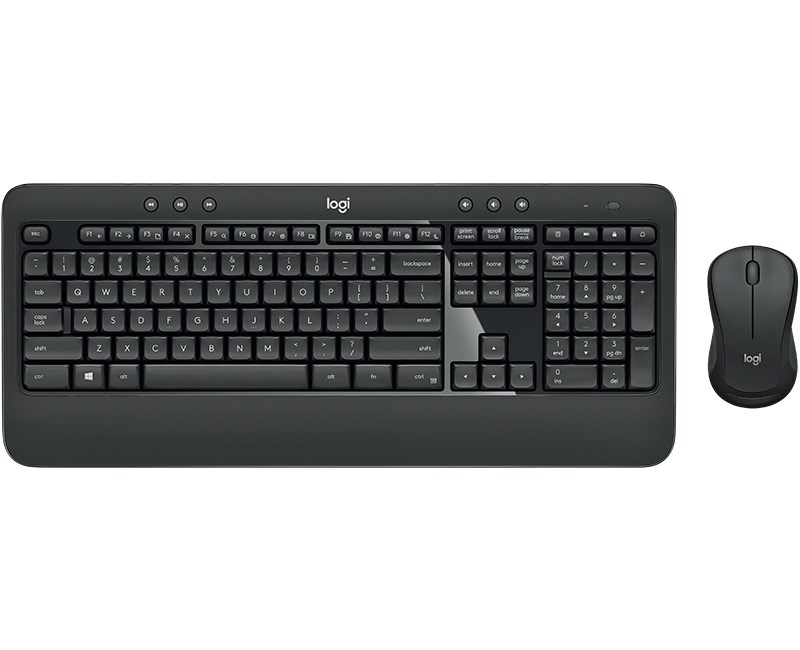
Logitech MK540 Kablosuz Klavye Mouse Seti Siyah (920-008687)
Maksimum 4 taksit imkanı




















