Mac'te Disk Doldu: Depolama Temizliği ve Harici Çözüm
Kısa çözüm
- Önce Sistem Ayarları'ndaki depolama ekranından yerin neye gittiğini gör.
- Sistem verisi başlığı genelde önbellek ve yedek anlık görüntülerinden şişer.
- iCloud'da 'depolamayı optimize et' seçeneği yerel kopyaları azaltır.
- Uygulamayı silmeden önce içindeki proje dosyalarını dışa aktar.
- Disk tamamen dolduğunda sistem kararsız çalışır; %10 boş alan bırak.
- Kalıcı çözüm harici SSD veya NAS; Mac'in diski sonradan büyütülemez.
Mac'te "disk neredeyse dolu" uyarısı, Apple silikon cihazlarda özellikle can sıkıcı, çünkü diski sonradan büyütmek mümkün değil. İyi haber: dolu diskin önemli bir bölümü çoğu zaman gerçek veri değil, temizlenebilir birikimden oluşuyor. Bu yazıda yerin nereye gittiğini bulmanın ve güvenle yer açmanın sırasını veriyoruz.
Önce ölçün: yeri ne yiyor?
Sistem Ayarları içindeki depolama ekranı diski kategorilere ayırarak gösterir: uygulamalar, belgeler, fotoğraflar, iCloud Drive, posta ve sistem verisi. Tahminle silmeye başlamak yerine bu ekrandan en büyük kalemi bulun. Aynı ekranda macOS'un önerileri de çıkar (çöpü otomatik boşalt, izlenen filmleri kaldır gibi).
"Sistem verisi" neden bu kadar büyük?
Kullanıcıların en çok şaşırdığı kalem bu; onlarca gigabayt olabiliyor. İçinde tipik olarak şunlar var:
- Yedekleme anlık görüntüleri: Time Machine, harici disk bağlı olmadığında yerel anlık görüntüler tutabiliyor. Yedek diski bağlanıp yedek alındığında bunların bir kısmı temizlenir.
- Uygulama önbellekleri: Tarayıcı, mesajlaşma uygulamaları ve geliştirme araçları ciddi önbellek biriktirir.
- Posta ekleri: E-posta uygulaması ekleri yerelde tutuyorsa birikim büyük olur.
- Güncelleme dosyaları ve günlükler.
Bu alanın bir bölümünü sistem kendisi gerektiğinde temizliyor. Üçüncü taraf temizlik araçlarıyla sistem klasörlerine müdahale etmek ise riskli; önce aşağıdaki güvenli adımları deneyin.
Güvenli temizlik sırası
- Çöp kutusunu boşaltın. Silinen dosyalar 30 gün çöpte bekleyebiliyor; otomatik boşaltma seçeneğini açın.
- İndirilenler klasörü: Kurulum dosyaları, disk görüntüleri ve geçici indirmeler burada birikir. Genelde ilk gigabaytlar buradan çıkar.
- Büyük dosyaları bulun: Finder'da boyuta göre sıralayarak veya depolama ekranındaki belgeler bölümünden en büyük dosyaları listeleyin. Eski video ve kurulum arşivleri ilk adaylar.
- Fotoğraf ve video arşivi: Yerelde tutulan tam çözünürlüklü arşiv en büyük kalem olabilir. iCloud Fotoğraflar kullanıyorsanız "Mac depolamayı optimize et" seçeneği, az kullanılan dosyaların yerel kopyasını küçültür.
- iCloud Drive: Masaüstü ve Belgeler klasörleri eşitleniyorsa, optimize etme seçeneği yerel kopyaları azaltır. Dikkat: dosya buluttan indirilmeden açılamaz, internetsiz ortamda ihtiyacınız olacak dosyaları yerelde tutun.
- Kullanılmayan uygulamalar: Silmeden önce içinde proje dosyası tutup tutmadığını kontrol edin; bazı uygulamalar verilerini kendi klasöründe tutar.
- Yedek diskini bağlayın ve bir Time Machine yedeği alın; yerel anlık görüntülerin bir bölümü böylece temizlenir.
Ne kadar boş alan bırakmalı?
Disk tamamen dolduğunda macOS geçici dosya yazamaz; uygulamalar kapanır, güncellemeler kurulmaz, sistem kararsız çalışır. Pratik hedef en az %10 boş alan. Düzenli video veya büyük tasarım dosyasıyla çalışıyorsanız daha fazla boşluk gerekir, çünkü bu uygulamalar iş sırasında geçici dosya üretiyor.
Kalıcı çözüm: harici depolama
Temizlik geçici rahatlama sağlar; disk sürekli doluyorsa kalıcı çözüm gerekir ve Mac'in diski büyütülemediği için bu çözüm harici olmak zorunda.
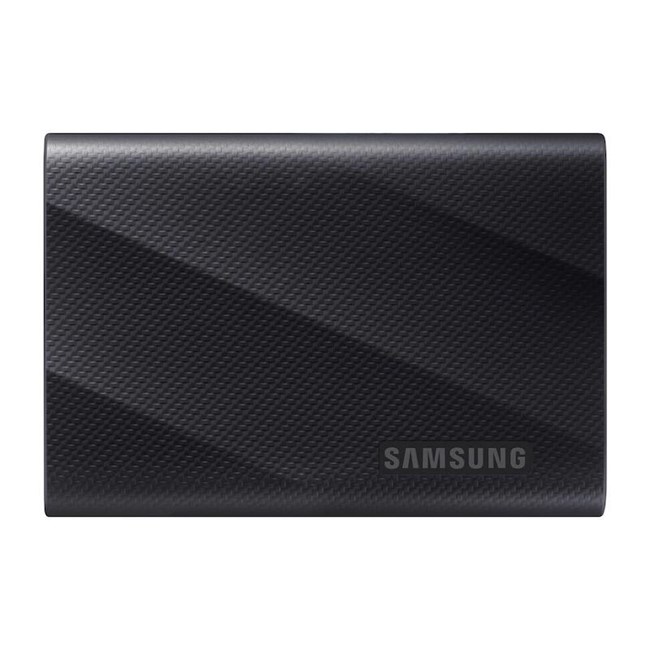
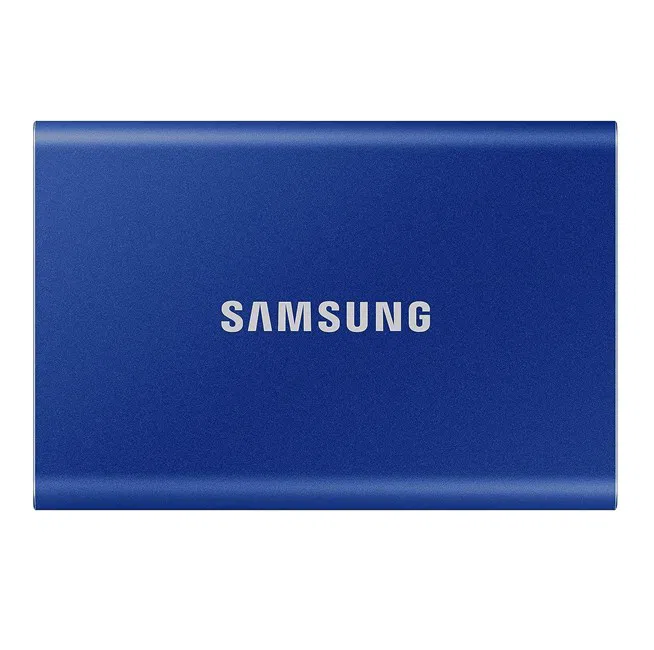
- Taşınabilir SSD: Proje arşivini cihazdan çıkarmanın en pratik yolu. Thunderbolt/USB-C bağlantısıyla hızı, dahili diske yakın bir çalışma deneyimi verir; video kurgu dosyalarını doğrudan harici diskten çalıştırmak yaygın bir düzen.
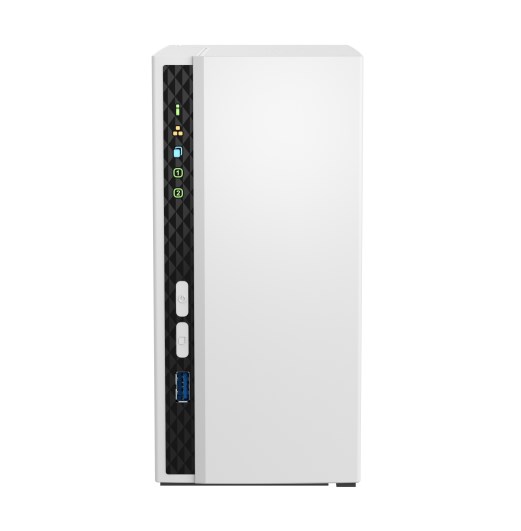
- NAS: Birden fazla kişinin eriştiği ortak arşiv için uygun. Ofis ağında kalıcı depolama alanı açar ve yedekleme planına da dahil edilebilir.
- Bulut: Erişim kolaylığı yüksek, ancak büyük arşivlerde aylık maliyet ve internet hızı belirleyici olur.
Harici diski yedek olarak da kullanacaksanız kurulum sırasını Time Machine yedekleme yazısında anlattık. Dikkat: arşivi harici diske taşıyıp orada tek kopya bırakmak yedekleme değildir; o disk de bozulabilir.
Satın alma dersi
Bu sorunun kökü genelde satın alma anında atılıyor: taban disk kapasitesi seçilip bütçe başka kaleme ayrılıyor. Disk sonradan büyütülemediği için karar kalıcı. Fotoğraf ve video arşivi cihazda duracaksa, ilk alımda bir üst kapasiteyi değerlendirmek sonradan harici disk ve bulut aboneliğiyle uğraşmaktan daha az maliyetli olabiliyor. Aynı mantığı bellek için Mac mini alırken bellek ve disk yazısında ele aldık.
Sıkça Sorulan Sorular
Temizlik uygulamaları güvenli mi?
Bazıları işe yarıyor, ancak sistem klasörlerine müdahale eden agresif araçlar beklenmeyen sorunlara yol açabiliyor. macOS'un kendi depolama önerileri ve elle yapılan hedefli temizlik, çoğu durumda yeterli yer açıyor.
Disk doldu diye Mac yavaşlar mı?
Evet. Boş alan azaldığında sistem geçici dosya ve takas alanı için yer bulamaz; özellikle bellek sınırda olan cihazlarda yavaşlama belirgin olur.
Harici diskten uygulama çalıştırabilir miyim?
Çoğu uygulama harici diskten çalışır, ancak sistem uygulamaları ve bazı araçlar dahili diski bekler. Daha pratik yol, uygulamayı içeride tutup veri dosyalarını harici diske taşımak.
Grisepet Notu
Sahada gördüğümüz tablo şu: taban kapasiteli bir Mac'te ilk yıl sorun çıkmıyor, ikinci yılın sonunda fotoğraf ve video arşivi diski bitiriyor. Temizlik bir süre idare ettiriyor ama kalıcı çözüm ya baştan doğru kapasite ya da düzenli bir harici arşiv düzeni.
Harici depolama seçenekleri için taşınabilir SSD kategorimize bakabilir, arşiv hacminizi paylaşarak uygun kapasiteyi birlikte belirleyebiliriz.
Bu yazıyla ilgili ürünler
Maksimum 4 taksit imkanı
Samsung T9 2TB USB 3.2 Gen 2x2 Type-C Taşınabilir SSD
Maksimum 4 taksit imkanı
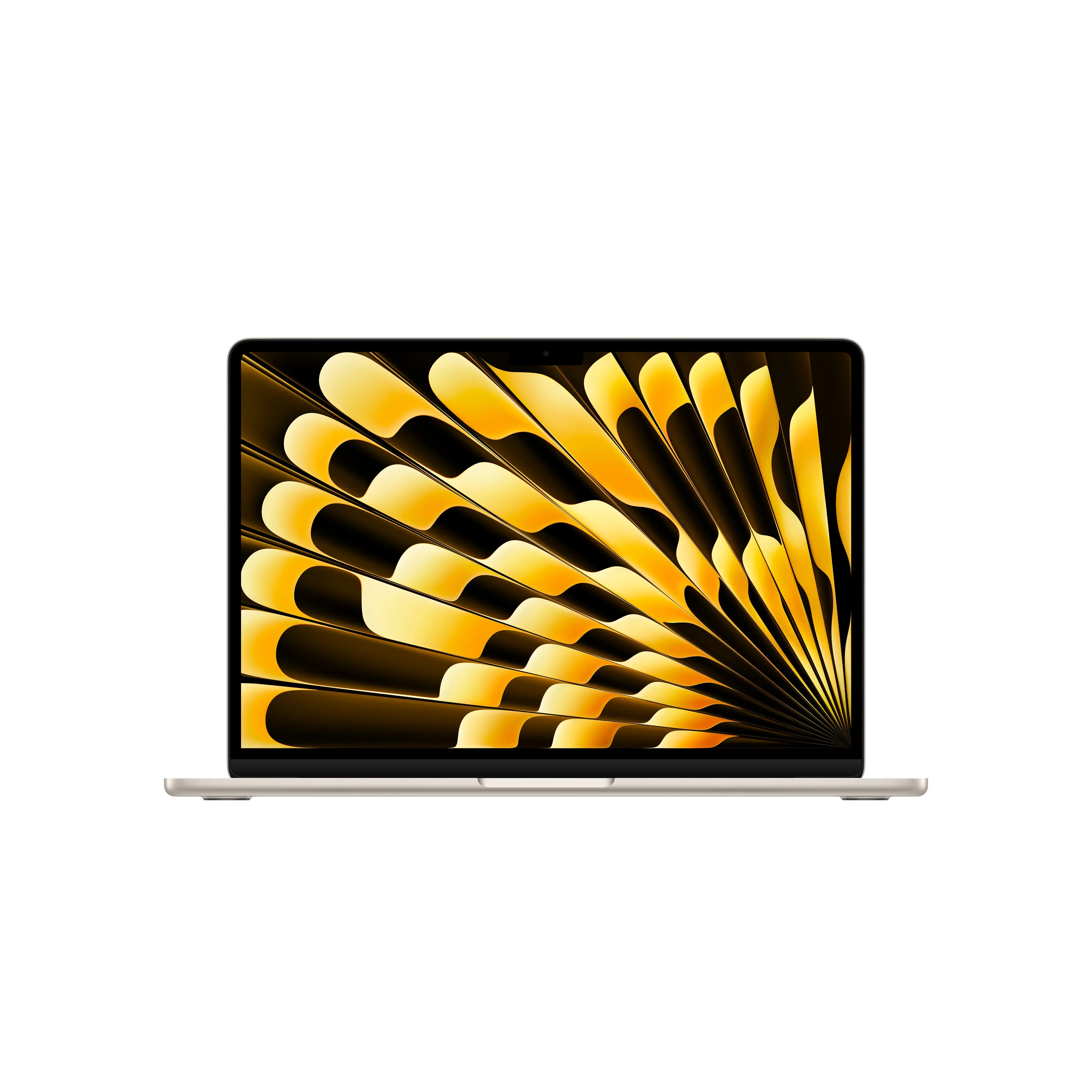
MacBook Air 13 inc M5 10CPU 10GPU 16GB 1TB Yıldız Işığı MDHC4TU/A