Mouse İmleci Kendi Kendine Hareket Ediyor veya Kayıyor: Nedenleri ve Çözüm Sırası
Kısa çözüm
- İmleç kendi kendine kayıyorsa önce mouse'u kaldırıp bakın: kaldırınca duruyorsa sorun yüzey ya da sensördedir.
- Sensör merceğindeki tek bir kıl ya da toz zerresi imleci titretir; merceği kuru bir pamuklu çubukla temizleyin.
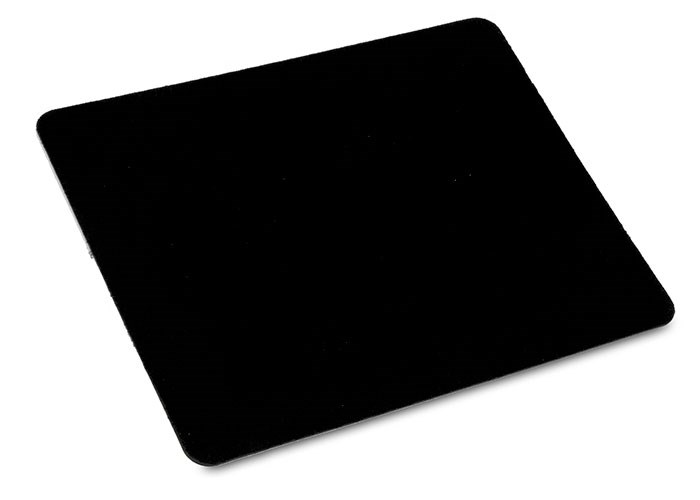
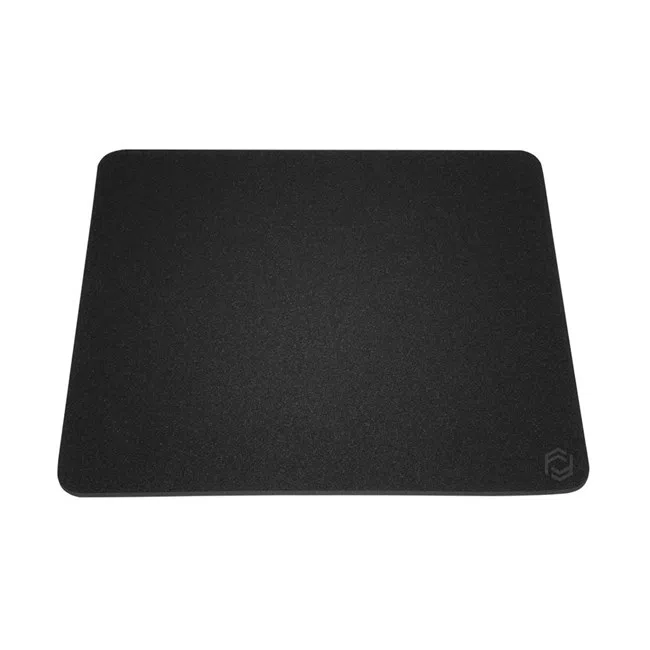
- Cam, parlak ve desenli masalarda optik sensör şaşırır; düz renkli bir mouse pad sorunu çoğu zaman bitirir.
- Notebookta avuç içi dokunmatik yüzeye değiyor olabilir; harici mouse takılıyken dokunmatik yüzeyi kapatın.
- Takılı oyun kolu, çizim tableti ya da ikinci bir mouse da imleci oynatabilir; hepsini çıkarıp deneyin.
- Mouse başka bir bilgisayarda da aynı şeyi yapıyorsa sensör arızalıdır ve değişim zamanı gelmiştir.
İmlecin kendi kendine hareket etmesi ilk anda ürkütücüdür; akla hemen bilgisayara dışarıdan girildiği gelir. Gerçekte bu durumun nedeni neredeyse her zaman fizikseldir: mouse'un altındaki yüzey, sensöre giren toz ya da imleci oynatan ikinci bir cihaz. Aşağıdaki sıra en olası nedenden başlar.
1. Mouse'u kaldırın
Mouse'u masadan birkaç santim kaldırın ve imlece bakın.
- İmleç duruyorsa: hareket mouse'tan geliyor. Sorun yüzey ya da sensördedir; 2. ve 3. adıma geçin.
- İmleç oynamaya devam ediyorsa: mouse'un fişini çekin. Hala oynuyorsa kaynak başka bir cihazdır; 4. ve 5. adıma geçin.
2. Yüzey
Optik mouse, altındaki yüzeyin görüntüsünü saniyede binlerce kez alıp karşılaştırarak hareketi algılar. Bazı yüzeyler bu sistemi yanıltır:
- Cam ve ayna gibi parlak yüzeyler: sensör ya hiç algılamaz ya da rastgele hareket okur.
- Tekrar eden ince desenler: ahşap damarı, çizgili masa örtüsü ve bazı laminat yüzeylerde imleç tek yöne kayar.
- Çok parlak cilalı masalar: yansıma titremeye yol açar.
Denemesi kolaydır: mouse'un altına düz renkli bir kağıt koyun. Sorun kayboluyorsa çözüm bir mouse pad'dir. Hangi yüzeyin kime uyduğunu mouse pad seçimi yazısında anlattık.
3. Sensör temizliği
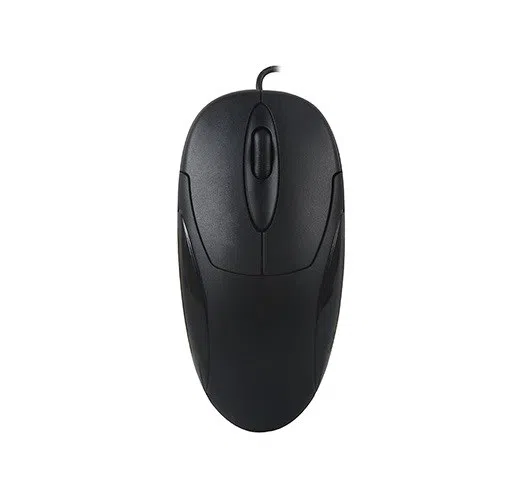
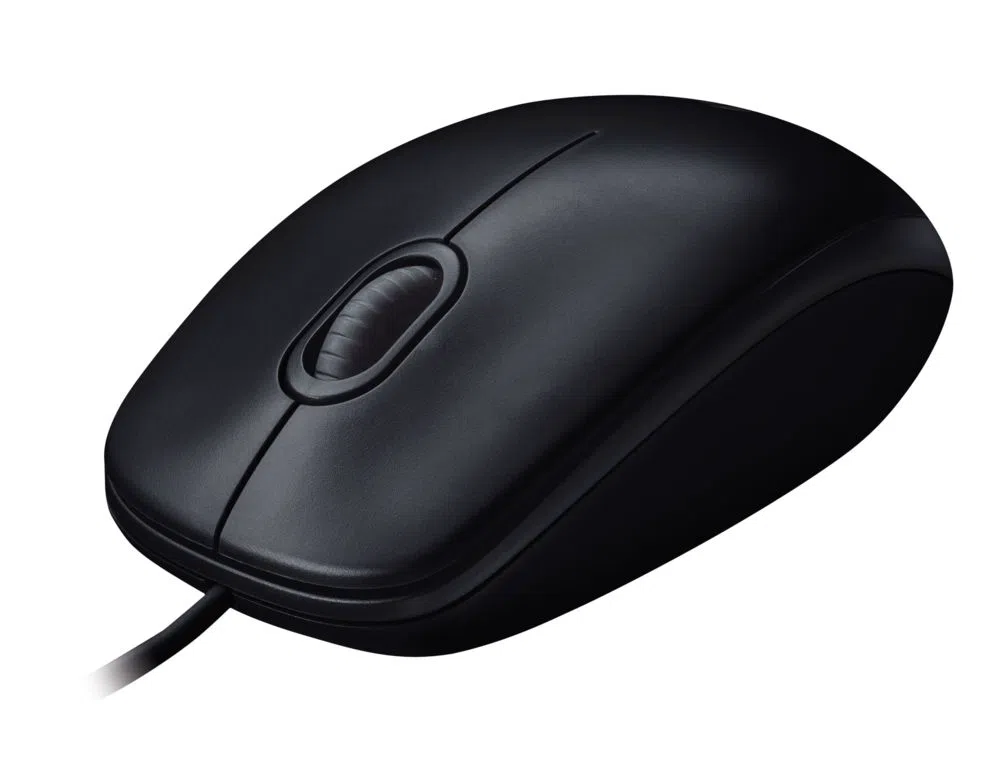
Mouse'un altındaki küçük delikte sensörün merceği bulunur. Oraya giren tek bir saç teli, kıl ya da toz topağı sensörün önünde hareket eder ve imleci titretir. Bu, sorunun en sık görülen nedenidir.
- Mouse'un fişini çekin.
- Deliğe hafifçe üfleyin ya da kuru bir pamuklu çubukla merceği silin. Sıvı kullanmayın, sivri bir cisim sokmayın.
- Mouse'un altındaki kaydırma ayaklarına yapışan kiri de temizleyin; birikmiş kir mouse'u eğik tutar.
4. Notebookta dokunmatik yüzey
Notebookta yazarken avuç içi ya da bilek dokunmatik yüzeye değer ve imleç oynar. Harici mouse kullanıyorsanız dokunmatik yüzeyi kapatabilirsiniz. Windows ayarlarında dokunmatik yüzey bölümünde "fare bağlıyken dokunmatik yüzeyi açık bırak" seçeneğinin işaretini kaldırın; mouse takıldığında dokunmatik yüzey kendiliğinden devre dışı kalır. Birçok notebookta klavyede bunun için bir kısayol tuşu da bulunur. Dokunmatik yüzeyin kendi sorunları için touchpad çalışmıyor veya imleç zıplıyor yazısına bakın.
5. Takılı diğer cihazlar
İmleci yalnızca mouse oynatmaz. Aşağıdakilerden biri takılıysa çıkarıp deneyin:
- Oyun kolu ve direksiyon: merkezden kaymış bir analog çubuk bazı uygulamalarda imleci sürekli iter.
- Çizim tableti: üzerine bırakılan kalem ya da tablete değen bir nesne imleci taşır.
- İkinci mouse ya da kablosuz alıcı: çekmecede açık unutulmuş kablosuz mouse, alıcısı takılıysa hareket göndermeye devam eder.
- Dokunmatik ekran: ekrandaki su damlası, toz ya da çatlak dokunma olarak algılanabilir.
Kablosuz mouse kullanıyorsanız girişim de takılma ve atlamaya yol açar; o durum kablosuz mouse takılıyor yazısında.
6. Port ve kablo
Kablolu mouse'ta kablo, gövdeye girdiği noktada zamanla içten kırılır. Kablo oynatıldığında imleç donuyor ya da atlıyorsa neden budur. Mouse'u başka bir USB portuna, mümkünse kasanın arkasındaki porta takın. Bağlantı sesi durmadan tekrarlıyorsa USB aygıt tanınmıyor yazısındaki kontroller geçerlidir.
7. Yazılım tarafı
- Bilgisayarı yeniden başlatın ve sorunun sürüp sürmediğine bakın.
- Aygıt Yöneticisi'nde mouse'u kaldırıp bilgisayarı yeniden başlatın; sürücü kendiliğinden yeniden kurulur.
- Uzaktan destek programı açık kaldıysa karşı taraftaki kişi imleci hareket ettiriyor olabilir. Kullanmadığınız uzaktan erişim programlarını kapatın.
- İmleç rastgele kaymıyor, belirli pencereleri açıp dosyalara tıklıyorsa bu fiziksel bir sorun değildir. İnterneti kesin ve güvenlik taraması yapın.
Ne zaman mouse değişmeli?
Mouse'u başka bir bilgisayara, temiz ve düz bir yüzeyde takın. Sorun orada da sürüyorsa sensör ya da kablo arızalıdır. Ofis sınıfı bir mouse'ta onarım, yenisinin fiyatını karşılamaz. Yeni model seçerken nelere bakılacağını kablolu mouse nasıl seçilir yazısında anlattık.
Sıkça Sorulan Sorular
İmleç yalnızca tek yöne, yavaşça kayıyor. Neden?
Bu belirti çoğunlukla desenli yüzeyde ya da merkezden kaymış bir oyun kolu çubuğunda görülür. Önce oyun kolunu çıkarın, sonra mouse'un altına düz bir kağıt koyun.
Mouse pad kullanıyorum, yine de titriyor.
Pad'in yüzeyi yıpranmış ya da kirlenmiş olabilir. Kumaş altlıklar ılık suyla yıkanıp kurutulabilir. Sensör merceğini de temizleyin.
Bilgisayarım ele geçirilmiş olabilir mi?
Rastgele titreme ve kayma fiziksel nedenlidir. Amaçlı görünen hareketler, yani menülerin açılması ve yazı yazılması farklıdır; o durumda bağlantıyı kesip tarama yapın.
Grisepet Notu: On vakanın dokuzunda çözüm merceği temizlemek ya da mouse'un altına düzgün bir yüzey koymaktır. Değişim gerekiyorsa Kablolu Mouse kategorisine bakabilirsiniz.
Bu yazıyla ilgili ürünler