Mouse Sağ Tık Çalışmıyor: Fare Sağ Tuşu Tepki Vermiyorsa Nedenleri ve Çözüm Sırası
Kısa çözüm
- Önce donanımı yazılımdan ayırın: mouse'u başka bir bilgisayara takın ya da bilgisayara başka bir mouse bağlayın.
- Sağ tık yalnızca masaüstünde ve klasörlerde çalışmıyorsa Görev Yöneticisi'nden Windows Gezgini'ni yeniden başlatın.
- Sağ tıklayınca sol tık gibi davranıyorsa fare ayarlarında birincil düğme sağa alınmış olabilir.
- Klavyeden Shift ve F10 tuşlarına birlikte basmak sağ tık menüsünü açar; menü bu yolla geliyorsa sorun mouse'tadır.
- Sağ tık menüsü çok geç açılıyorsa sebep çoğu zaman menüye eklenti koyan bir programdır.
- Tuşun mekanik arızasında kalıcı çözüm mouse'u değiştirmektir; kablolu ofis mouse'larında onarım uğraşmaya değmez.
Sağ tık sorununda ilk iş, arızanın mouse'ta mı yoksa bilgisayarda mı olduğunu ayırmaktır. Bunun için iki dakikalık bir test yeter: mouse'u başka bir bilgisayara takın ya da bu bilgisayara başka bir mouse bağlayın. Sorun mouse'la birlikte gidiyorsa donanım, bilgisayarda kalıyorsa yazılımdır. Notebook kullanıyorsanız dokunmatik yüzeyin sağ tıkı da aynı işi görür: o çalışıyor, mouse çalışmıyorsa sorun mouse'tadır.
Geçici çözüm: klavyeden sağ tık
Sorunu çözene kadar işinizi sürdürmek için iki yol var:
- Shift + F10: seçili öğenin sağ tık menüsünü açar.
- Menü tuşu: birçok klavyede sağ Ctrl tuşunun yanında, üzerinde küçük bir liste simgesi olan tuş aynı işi yapar.
Bu kısayol aynı zamanda bir teşhis aracıdır. Menü klavyeden açılıyor ama mouse ile açılmıyorsa Windows sağlamdır; sorun mouse'un tuşunda ya da ayarındadır.
Yazılım kaynaklıysa
- Windows Gezgini'ni yeniden başlatın. Sağ tık masaüstünde, görev çubuğunda ve klasörlerde çalışmıyor ama internet tarayıcısında çalışıyorsa sebep büyük olasılıkla budur. Ctrl, Shift ve Esc tuşlarıyla Görev Yöneticisi'ni açın, listede Windows Gezgini'ni bulun ve Yeniden başlat'ı seçin. Görev çubuğu bir an kaybolup geri gelir.
- Bilgisayarı yeniden başlatın. Kapatıp açmak yerine Yeniden başlat seçeneğini kullanın; Windows'un hızlı başlatma özelliği kapat ve aç işleminde sistemi tam olarak yenilemez.
- Birincil düğme ayarına bakın. Ayarlar, Bluetooth ve cihazlar, Fare yolunu izleyin. Birincil fare düğmesi Sağ olarak seçilmişse tuşlar yer değiştirmiştir: sağ tuş tıklar, sol tuş menü açar. Sol olarak değiştirin.
- Tek bir programda mı? Bazı internet siteleri sağ tıkı bilerek engeller. Bazı programlar kendi menülerini kullanır. Sorun tek bir yerde ise mouse'ta ve Windows'ta arıza aramayın.
- Mouse yazılımını kontrol edin. Üreticinin tuş atama yazılımı kuruluysa sağ tuşa başka bir işlev atanmış olabilir. Ayarları varsayılana döndürün.
- Sürücüyü yenileyin. Aygıt Yöneticisi'nde Fareler ve diğer işaret aygıtları başlığı altındaki cihazı kaldırın, mouse'u çıkarıp yeniden takın. Windows sürücüyü baştan kurar.
Sağ tık menüsü çok geç açılıyorsa
Tıklıyorsunuz, birkaç saniye hiçbir şey olmuyor, sonra menü geliyor. Bu bir mouse arızası değildir. Arşiv programları, bulut depolama uygulamaları, antivirüsler ve ekran kartı yazılımları sağ tık menüsüne kendi satırlarını ekler. Bunlardan biri yavaş yanıt verirse bütün menü bekler.
- Sorun yeni bir program kurduktan sonra başladıysa o programın ayarlarında sağ tık menüsü tümleştirmesini kapatın.
- Bağlı olmayan bir ağ sürücüsü de menüyü bekletir. Dosya Gezgini'nde üzerinde kırmızı çarpı olan ağ sürücülerinin bağlantısını kesin.
- Windows 11'de kısa menü hızlı açılır; eklentilerin çoğu Daha fazla seçenek göster satırının arkasındadır.
Donanım kaynaklıysa
- Başka USB portu deneyin. Özellikle kasanın ön yüzündeki portlar ve çoklayıcılar temassızlık yapabilir. Mouse'u doğrudan bilgisayarın arkasındaki bir porta takın.
- Tuşun altını temizleyin. Tuş ile gövde arasına kırıntı ve toz girer. Mouse'u çıkarın, ters çevirip hafifçe vurun, tuşun kenarına sıkıştırılmış hava tutun.
- Tuşun hissine bakın. Sağlam tuş net bir tık sesi verir. Ses boğuklaştıysa, tuş yumuşadıysa ya da sert basınca çalışıp hafif basınca çalışmıyorsa içindeki anahtar yorulmuştur.
- Kablosuz modelde pili değiştirin. Zayıf pil imleci oynatmaya yeter ama tıklamaları kaçırabilir.
- Kabloya bakın. Kablolu mouse'ta kablonun gövdeye girdiği yer en çok bükülen noktadır. Kabloyu o noktada oynattığınızda mouse bir gidip bir geliyorsa kablo içten kopmuştur.
Tuşun içindeki anahtarın değişimi lehim gerektirir. Giriş ve orta sınıf ofis mouse'larında bu emek yeni bir mouse almaktan daha masraflıdır. Garanti süresi içindeyse satıcıya başvurun.
Benzer sorunlar
- Tek tıklıyorum, çift tıklıyor: bu sol tuşta sık görülen bir yıpranma belirtisidir; ayrıntısı mouse çift tıklıyor veya tekerlek atlıyor yazısında.
- İmleç kendi kendine kayıyor: mouse imleci kendi kendine hareket ediyor yazısına bakın.
- İmleç çok hızlı ya da çok yavaş: işaretçi hızı ve DPI ayarı yazısında anlattık.
Yeni mouse alacaksanız
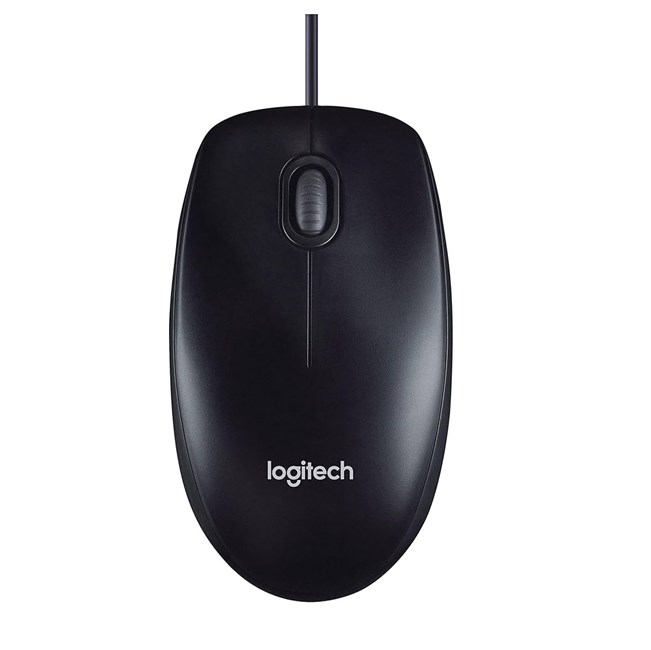
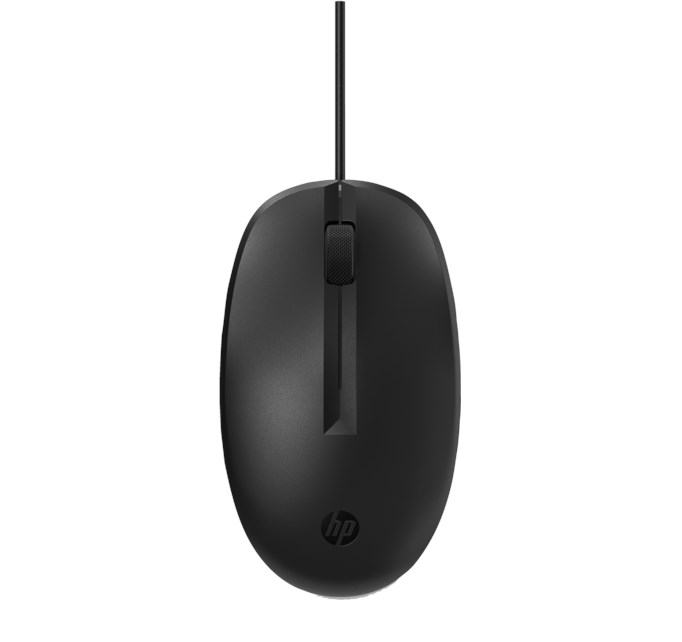
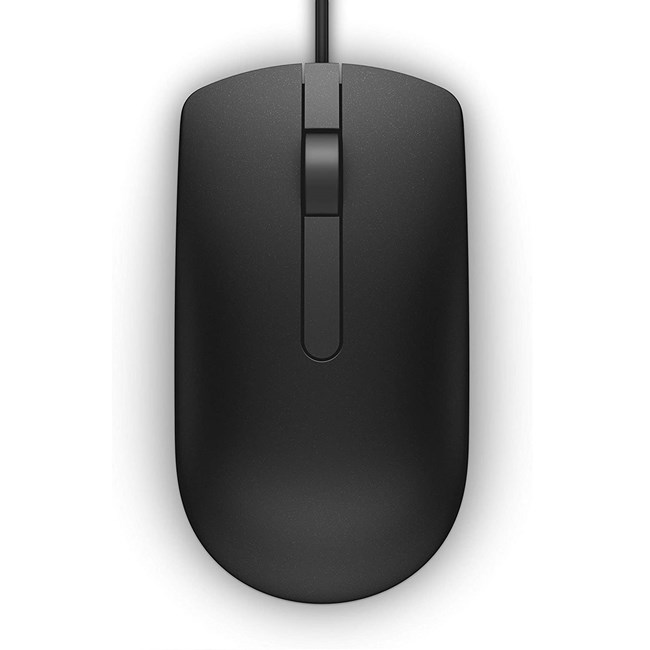
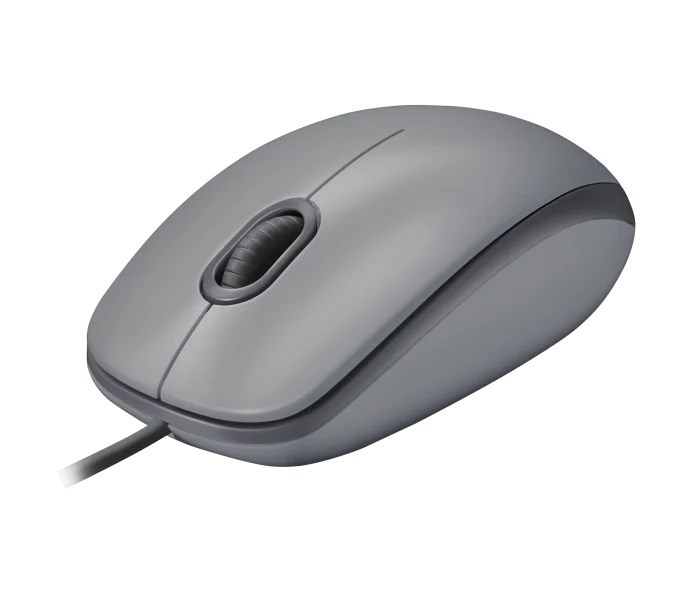
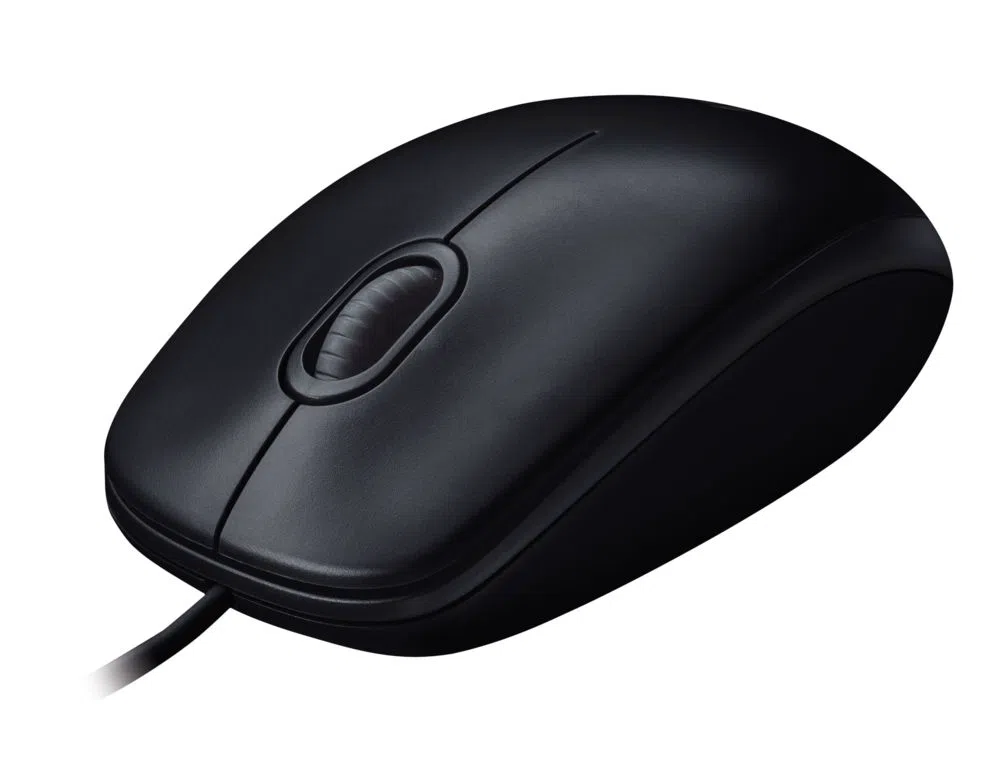
Ofis kullanımı için kablolu bir mouse en sorunsuz seçenektir: pil istemez, eşleştirme gerektirmez, tak ve kullan. Seçerken el büyüklüğünüze uyan gövde, masaya yeten kablo boyu ve tuş sesi belirleyicidir. Ayrıntılı seçim ölçütleri kablolu mouse nasıl seçilir yazısında.
Sıkça Sorulan Sorular
Sağ tık bazen çalışıyor, bazen çalışmıyor. Yazılım mı donanım mı?
Mouse'u başka bilgisayarda deneyin. Orada da ara ara çalışmıyorsa tuş yıpranmıştır. Yalnızca sizin bilgisayarınızda oluyorsa Windows Gezgini ve sağ tık menüsü eklentileri akla gelir.
Dokunmatik yüzeyde sağ tık nasıl yapılır?
Yüzeyin sağ alt köşesine basarak ya da iki parmakla aynı anda dokunarak. Bu ayarlar Ayarlar, Bluetooth ve cihazlar, Dokunmatik yüzey bölümündedir.
Sağ tuşu başka bir tuşa atayabilir miyim?
Yan tuşları olan ve üreticisinin yazılımını destekleyen mouse'larda evet. Standart üç tuşlu modellerde bu seçenek bulunmaz.
Sorun virüsten olabilir mi?
Seyrek de olsa zararlı yazılımlar ve bazı kısıtlama ayarları sağ tık menüsünü kapatabilir. Diğer adımlar sonuç vermediyse antivirüs taraması yapın; iş yeri bilgisayarında bilgi işlem birimine danışın.
Grisepet Notu: Başka bir mouse takmak iki dakikanızı alır ve sorunun yarısını çözer: hangi tarafa bakacağınızı söyler. Modeller için Kablolu Mouse kategorisine bakabilirsiniz.
Bu yazıyla ilgili ürünler