NAS'a Telefondan Fotoğrafları Otomatik Yedeklemek: Kurulum ve Dikkat Edilecekler
Kısa çözüm
- NAS üreticilerinin telefon uygulamaları, çektiğiniz fotoğraf ve videoları evdeki cihaza otomatik yükler; aylık bulut ücreti ödemezsiniz.
- İlk yedekleme binlerce dosya içerir; telefonu şarja takıp evdeki Wi-Fi'da, uygulama açıkken bırakın.
- Pil ve mobil veri için 'yalnızca Wi-Fi'da' ve 'yalnızca şarjdayken' seçeneklerini açın.
- iPhone'larda arka plan yükleme sınırlıdır; uygulamayı ara sıra açmak yedeğin güncel kalmasını sağlar.
- Ailedeki herkes kendi kullanıcı hesabıyla yedeklemeli; fotoğraflar karışmaz, herkes yalnızca kendininkini görür.
- NAS tek kopyadır: iki diskli yapı disk arızasına karşı korur, hırsızlık ve yangına karşı korumaz; önemli arşivi ayrıca yedekleyin.
Telefonla çekilen fotoğraflar çoğu ailenin en değerli dijital arşividir ve çoğu zaman tek bir yerde durur: telefonun kendisinde. Bulut hizmetleri bunu çözer ama alan doldukça aylık ücret büyür. Evdeki bir NAS (ağa bağlı depolama) aynı işi tek seferlik bir donanım maliyetiyle yapar: fotoğraf çekersiniz, eve geldiğinizde telefon onu kendiliğinden NAS'a yükler.
Nasıl çalışır?
NAS üreticilerinin fotoğraf yedekleme özelliği olan ücretsiz telefon uygulamaları vardır (Synology'de Synology Photos, QNAP'te QuMagie ve Qfile gibi). Uygulama telefondaki film rulosunu izler ve yeni dosyaları NAS'taki kişisel klasörünüze kopyalar. Fotoğraflar NAS'ta tarih ve albümlere göre düzenlenir; uygulamadan ya da tarayıcıdan bakılır.
Kurulum adımları
- NAS tarafı: NAS'ın yönetim arayüzünden üreticinin fotoğraf uygulamasını kurun. Yedekleyecek her kişi için ayrı bir kullanıcı hesabı açın.
- Telefon tarafı: uygulamayı indirin, NAS'ın adresi ve kendi kullanıcı adınızla giriş yapın. Aynı Wi-Fi'dayken uygulama cihazı genellikle kendisi bulur.
- Yedeklemeyi açın: uygulamanın ayarlarında fotoğraf yedekleme/otomatik yükleme bölümünü etkinleştirin ve fotoğraflara erişim izni verin. "Tüm fotoğraflar" mı, "yalnızca bundan sonra çekilenler" mi sorusunda arşivin tamamını istiyorsanız ilkini seçin.
- Koşulları ayarlayın: "yalnızca Wi-Fi", "yalnızca şarjdayken" ve videoların dahil edilip edilmeyeceği.
İlk yedekleme
Yıllardır biriken binlerce fotoğraf ve video ilk seferde yüklenir; bu saatler, büyük arşivlerde bir-iki gece sürebilir. İşi kolaylaştırmak için:
- Telefonu şarja takın, evdeki Wi-Fi'a bağlı tutun.
- Uygulamayı ekranda açık bırakın; özellikle iPhone'da ekran kapanınca yükleme yavaşlar ya da durur. Uygulamalarda bunun için "ekranı açık tut" benzeri bir seçenek bulunur.
- Telefon modeme yakın olsun; zayıf sinyal süreyi katlar.
İlk yedekleme bittikten sonra günlük yüklemeler birkaç fotoğraftan ibarettir ve fark edilmez.
iPhone ve Android farkı
- Android: uygulama arka planda çalışmaya devam edebilir. Pil tasarrufu ayarlarında uygulama için "kısıtlama yok" seçilmezse sistem onu uyutur ve yedekleme günlerce gecikir.
- iPhone: arka planda çalışma süresi sistem tarafından sınırlanır. Uygulamalar bunu konum ya da zamanlanmış görevlerle aşmaya çalışır, ama en güvenilir yöntem uygulamayı birkaç günde bir açmaktır. iCloud'da "depolamayı optimize et" açıksa özgün dosyalar telefonda durmaz; yedekleme sırasında önce indirilmeleri gerekir ve süre uzar.
Ev dışından yedekleme
Varsayılan ve en güvenli kullanım, yedeklemenin yalnızca evdeki Wi-Fi'da yapılmasıdır. Tatildeyken de yedeklemek isterseniz üreticinin uzaktan bağlantı hizmeti kullanılır; modemde port açmak gerekmez. Bu durumda telefonun o an bağlı olduğu ağın yükleme hızı ve mobil veri kotası belirleyici olur; videoları mobil veride yüklemeyi kapalı tutun. NAS'a güvenli uzaktan erişim için güçlü parola ve iki adımlı doğrulama kullanın.
Aile kullanımı
- Herkes kendi hesabıyla yedeklesin. Tek hesap kullanılırsa bütün fotoğraflar tek havuzda karışır.
- Kişisel alan özeldir; ortak görmek istediğiniz albümleri paylaşılan alana taşıyabilirsiniz.
- Çocukların telefonları için de aynı düzen kurulabilir.
Telefonda yer açmak
Yedekleme tamamlandıktan sonra uygulamaların çoğu "yedeklenenleri telefondan kaldır" seçeneği sunar. Bunu yapmadan önce NAS'ta birkaç rastgele fotoğraf ve videoyu açıp gerçekten orada olduklarını kontrol edin. Unutmayın: telefondan sildiğiniz anda NAS'taki kopya tek kopya olur.
NAS tek başına yedek değildir
İki diskli bir NAS'ta diskler birbirinin aynası olarak çalışabilir; biri arızalanınca veri kaybolmaz. Ama bu yapı şunlara karşı korumaz: yanlışlıkla silme, cihazın çalınması, yangın, su baskını, fidye yazılımı. Değerli arşiv için ikinci bir kopya şarttır:
- NAS'a takılan harici bir diske zamanlanmış yedek, ya da
- Yalnızca en önemli klasörlerin şifreli olarak bir bulut hizmetine yedeklenmesi.
Yedekleme stratejisi için harici disk, NAS mı bulut mu, disk yapısı için NAS RAID rehberi yazılarına bakın.
Hangi NAS yeter?
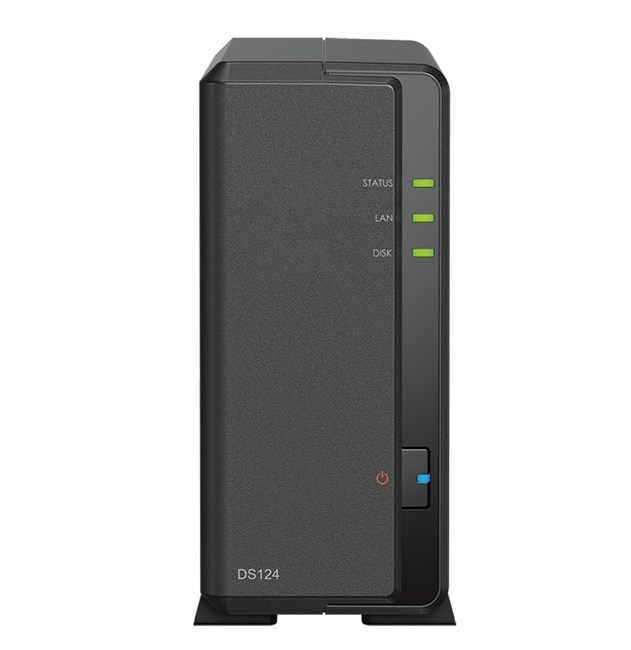
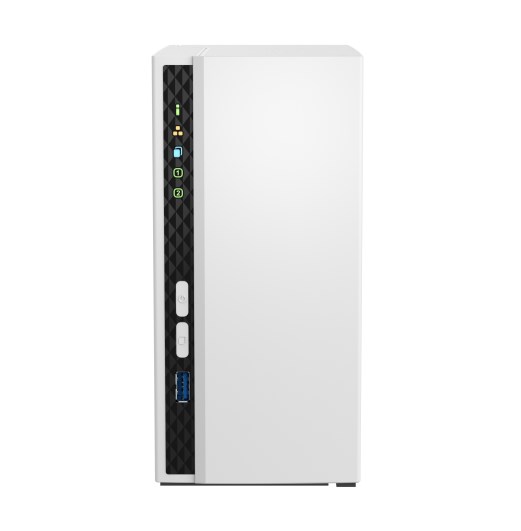
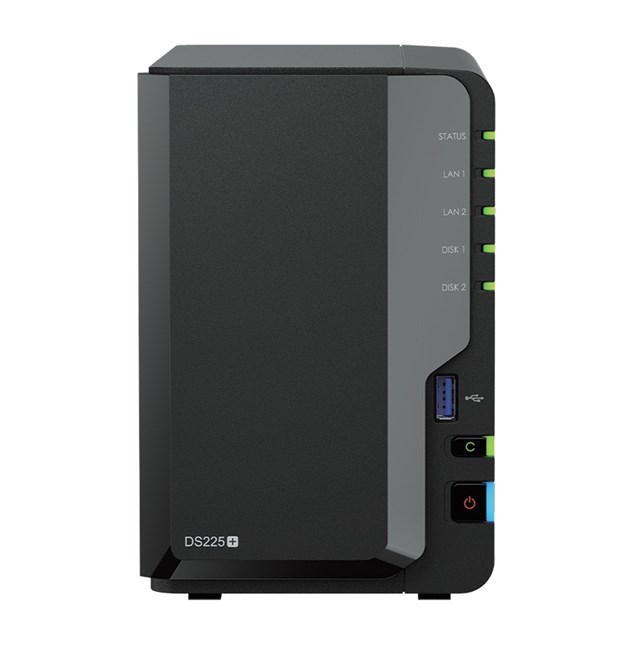
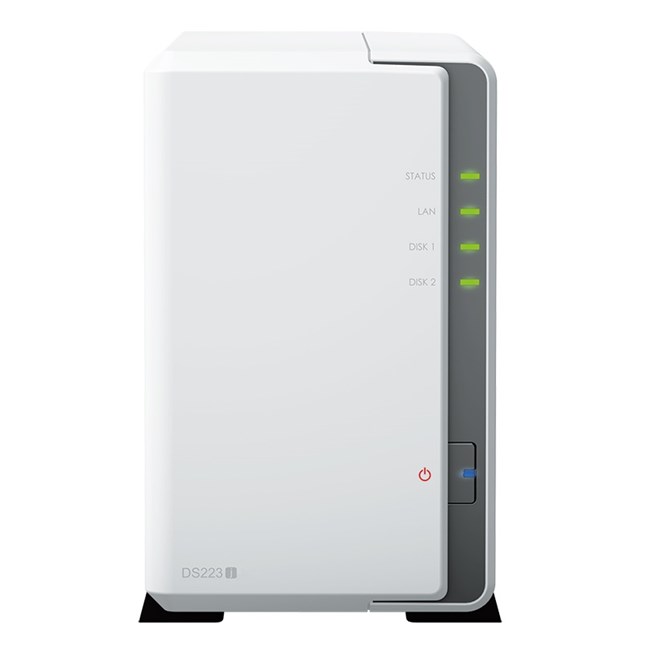
Yalnızca fotoğraf yedeği ve dosya paylaşımı için giriş seviyesi tek ya da iki yuvalı bir model yeterlidir. İki yuva, disk arızasına karşı koruma sağladığı için aile arşivinde tercih edilir. Disk seçimi ve yuva sayısı için ilk NAS alım rehberine bakın; diskler çoğu modelde ayrı satılır.
Sıkça Sorulan Sorular
Fotoğrafların kalitesi düşer mi?
Hayır. Dosyalar özgün haliyle kopyalanır; sıkıştırma yapılmaz.
NAS kapalıyken ne olur?
Yüklenemeyen fotoğraflar sırada bekler, NAS açılınca kaldığı yerden devam eder.
Bilgisayardaki fotoğrafları da aynı yere koyabilir miyim?
Evet. Aynı kütüphaneye ağ üzerinden klasör kopyalayarak ya da bilgisayar için eşitleme aracıyla eklenir.
Grisepet Notu: Kurulumu bir akşam alır, sonrasında fotoğraflar kendiliğinden evde birikir; yeter ki ikinci kopyayı unutmayın. Modeller için veri depolama kategorisine bakın.
Bu yazıyla ilgili ürünler