Notebook'a Hangi Bellek Uyar? DDR Nesli, Frekans ve Yuva
Kısa çözüm
- DDR nesilleri fiziksel olarak uyumsuzdur; yanlış nesil modül yuvaya oturmaz.
- Cihazın desteklediği nesli ve azami kapasiteyi üretici destek sayfasından doğrulayın.
- İnce modellerin bir kısmında bellek lehimlidir ve yükseltme yapılamaz.
- Modül anakarttan hızlıysa düşük olan hız geçerli olur; uyumsuzluk oluşmaz.
- İki modül takmak çift kanal sağlar ve tek modüle göre belirgin fark yaratır.
- Takma sonrası kapasitenin göründüğünü sistem bilgisinden kontrol edin.
Dizüstüye bellek eklemek en ucuz ve en çok işe yarayan yükseltmelerden biri. Ama yanlış modül almak da en sık yapılan hata. Sorun genelde "yetersiz araştırma" değil; hangi bilginin belirleyici olduğunun bilinmemesi. Sırayla gidelim.
1. DDR nesli: burada esneklik yok
DDR3, DDR4 ve DDR5 modüller fiziksel olarak birbirinin yerine takılamaz. Çentik konumları farklıdır; yuvaya zorlamayın, kart da modül de zarar görür. Yani "DDR4 yuvaya DDR5 takıp düşük hızda çalıştırmak" diye bir seçenek yok.
Bir de düşük voltajlı sürümler var; ürün adında DDR3L gibi ifadelerle geçer. Eski bazı platformlarda bu ayrım önemlidir, o yüzden mevcut modülünüzün etiketinde ne yazdığına bakın.
2. Cihazınız hangi nesli destekliyor?
Bunu üç yerden öğrenebilirsiniz, güvenilirlik sırasıyla:
- Üreticinin destek sayfası. Model numaranızla arayın; desteklenen bellek tipi ve azami kapasite orada yazar. En doğru kaynak budur.
- Mevcut modülün etiketi. Kapağı açıp takılı modülün üstündeki yazıyı okumak kesin bilgi verir. Aynı nesilden alırsanız uyumluluk sorunu çıkmaz.
- Sistem bilgisi araçları. Windows'ta Görev Yöneticisi'nin Performans sekmesinde bellek bölümü; takılı bellek, hız ve kullanılan yuva sayısı bilgisini verir. Kapağı açmadan bakmak için en pratik yol.
Model numarasını genelde cihazın altındaki etikette bulursunuz. Ticari ad (örneğin bir seri adı) yeterli değildir; aynı seride farklı bellek yapılarına sahip sürümler olabilir.
3. Yuva sayısı ve lehimli bellek tuzağı
Bu, en çok hayal kırıklığı yaratan madde. Bazı ince ve hafif modellerde bellek anakarta lehimlidir; yuva yoktur ve yükseltme mümkün değildir. Bir kısmında ise düzen karmadır: bir bölümü lehimli, bir yuva boştur.
Görev Yöneticisi'ndeki "Yuvalar kullanıldı" satırı burada işinizi görür:
- 1 / 2 yazıyorsa bir yuva boş; modül ekleyip çift kanala geçebilirsiniz
- 2 / 2 yazıyorsa yükseltmek için mevcut modülleri çıkarmanız gerekir
- 1 / 1 yazıyorsa tek yuva var; yükseltme mevcut modülü değiştirmek demektir
- Yuva bilgisi hiç görünmüyorsa bellek lehimli olabilir; üretici sayfasından teyit edin
Satın almadan önce bu kontrolü yapmak, iade süreciyle uğraşmaktan çok daha kolaydır.
4. Azami kapasite
Her platformun desteklediği bir üst sınır vardır ve bu sınır yuva başına da geçerli olabilir. Örneğin iki yuvalı bir cihazda toplam sınır 64 GB ise, yuva başına 32 GB takabilirsiniz. Sınırın üstünde bir modül taktığınızda cihaz ya hiç açılmaz ya da modülün bir kısmını görmez.
Pratik not: kapasiteyi ihtiyaca göre seçin. Ofis işleri ve tarayıcı kullanımı için 16 GB bugün rahat bir nokta; sanallaştırma, büyük tablolar veya video işi yapıyorsanız 32 GB anlamlı hale gelir.
5. Frekans ve gecikme: uyumsuzluk yaratmaz
Burada yaygın bir yanlış inanış var. Aldığınız modülün frekansı anakartın desteklediğinden yüksekse cihaz çalışmamaz değil; düşük olan hızda çalışır. Yani daha hızlı modül almak zarar vermez, sadece fazladan ödediğiniz hızı kullanamazsınız.
Tersi de geçerli: anakart 3200 MHz destekliyorken 2400 MHz modül takarsanız sistem 2400'de çalışır. Mevcut modülünüzden farklı hızda bir modül eklerseniz ikisi de düşük olanın hızına iner.
Gecikme değeri (CL) aynı sınıf içinde küçük farklar yaratır ve gündelik kullanımda hissedilmez. Karar verirken frekans ve kapasiteyi önceleyin.
6. Tek modül mü, iki modül mü?
Aynı toplam kapasiteyi iki modülle almak, tek modülle almaktan daha iyidir; bellek çift kanal çalışır ve bant genişliği artar. Fark özellikle dahili grafik kullanan cihazlarda belirgindir, çünkü dahili grafik sistem belleğini kullanır.
Buna karşılık bir istisna var: ileride yükseltme payı bırakmak istiyorsanız tek modülle başlamak mantıklı olabilir. İki yuvalı bir cihazda 16 GB'ı tek modül olarak almak, sonra ikinci 16 GB'ı ekleyip 32 GB'a çıkmanızı sağlar; iki 8 GB modülle başlarsanız yükseltirken ikisini de çıkarmanız gerekir.
Marka ve kapasite karıştırılır mı?
Farklı marka ve farklı kapasitedeki modüller genelde birlikte çalışır; şart olan aynı nesil olmalarıdır. İki notu ekleyelim:
- Farklı kapasiteli modüllerde çift kanal kısmen çalışır; küçük modül kadarki bölüm çift kanal, kalanı tek kanal olur. Yine de tek modülden iyidir.
- Nadiren de olsa belirli modül ve platform kombinasyonlarında kararsızlık görülebilir. Aynı üreticiden, tercihen aynı seriden almak bu riski azaltır.
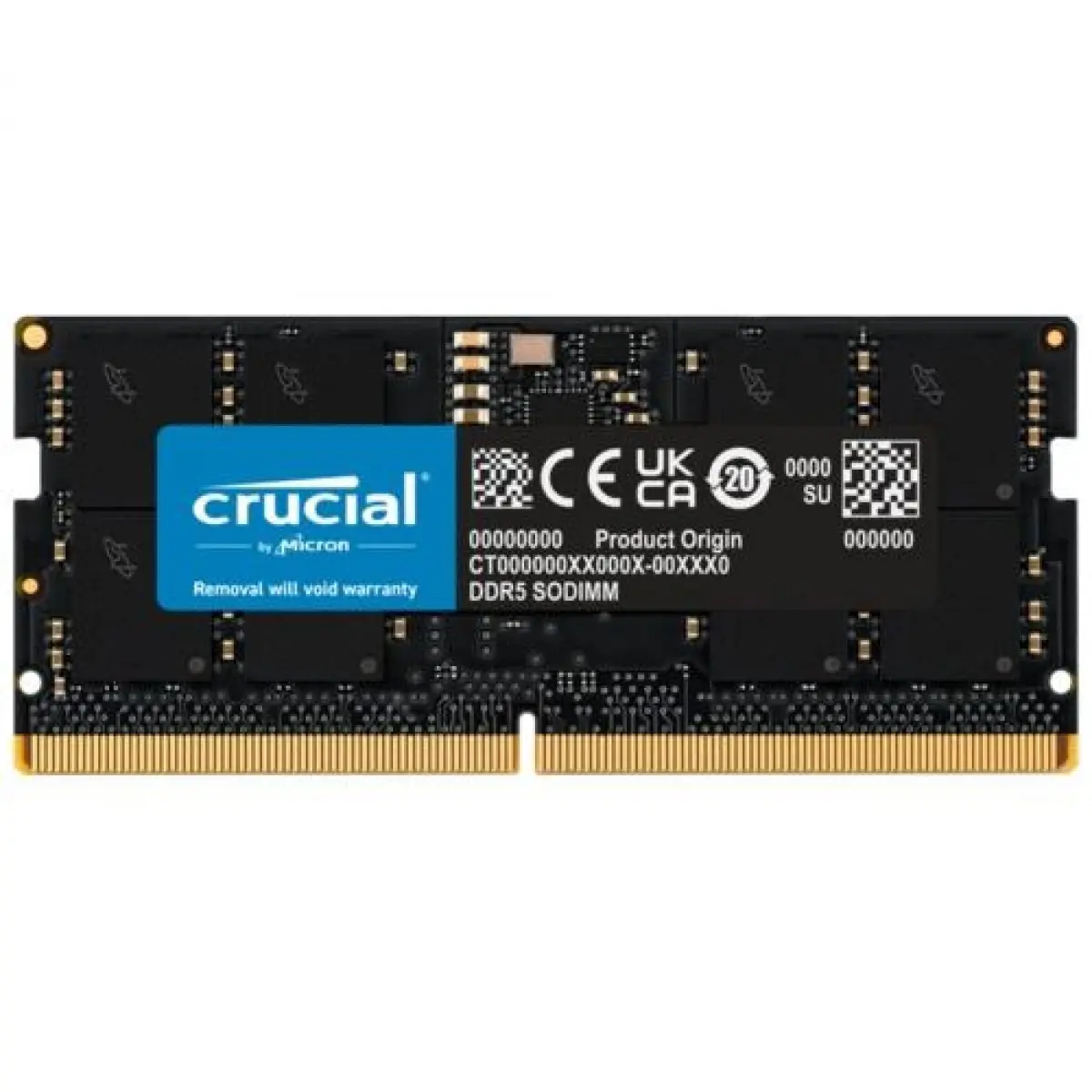
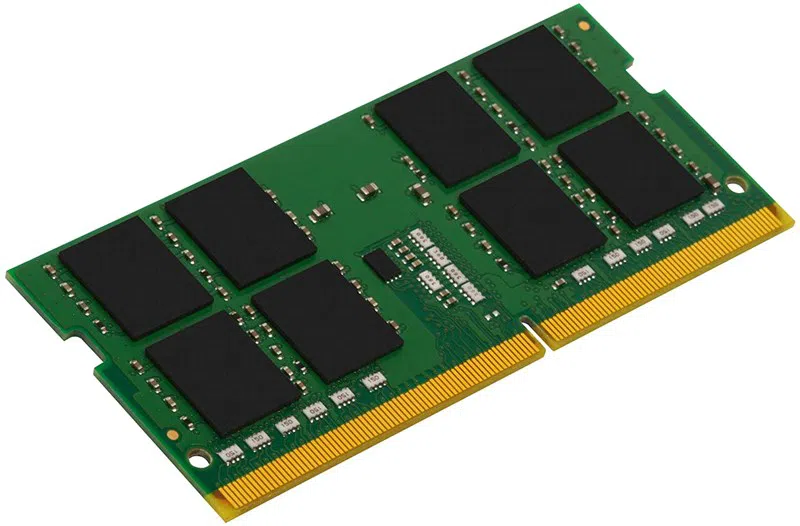
Not: dizüstü bellekleri SODIMM formundadır; masaüstü modülleri (DIMM) daha uzundur ve takılmaz. Sunucularda kullanılan ECC bellekler ise ayrı bir sınıftır, dizüstüde aranmaz.
Takma sonrası doğrulama
Modülü taktıktan sonra cihaz açılıyor diye iş bitmiş sayılmaz:
- Görev Yöneticisi'nde toplam kapasitenin yeni değeri gösterdiğini kontrol edin
- Çalışma hızının beklediğiniz değerde olduğunu görün
- Yuva bilgisinin iki modülü de gördüğünü doğrulayın
Kapasite eksik görünüyorsa modül tam oturmamış olabilir; yuvadan çıkarıp açılı olarak yerleştirip bastırmak çoğu durumda çözer. Cihaz hiç açılmıyorsa modülü çıkarıp eski haline dönün ve nesil ile kapasite sınırını tekrar kontrol edin.
Sıkça Sorulan Sorular
Bellek takmak garantiyi bozar mı?
Üreticinin kullanıcı tarafından yapılabileceğini belirttiği işlemler garantiyi tek başına bozmaz; çoğu modelde bellek ve disk bu kapsamdadır. Mühürlü bir bölüme müdahale ise farklıdır. Emin değilseniz açmadan önce sorun.
Cihazım 8 GB, 8 GB daha eklesem yeter mi?
Ofis kullanımı için 16 GB rahat bir noktadır ve mevcut modülün yanına aynı nesilden bir modül eklemek en ekonomik yoldur. Mevcut modülün hızını ve nesli mutlaka not edin.
DDR5 modül DDR4 yuvaya takılır mı?
Takılmaz. Çentik konumları farklıdır ve zorlamak donanıma zarar verir. Nesil kontrolü bu yüzden ilk adımdır.
Bellek yükseltmek gerçekten hız kazandırır mı?
Bellek yetersizken evet, belirgin biçimde; çünkü sistem diske taşma yapmayı bırakır. Bellek zaten yeterliyse ek kapasite hız kazandırmaz. Görev Yöneticisi'nde günlük kullanımınızda bellek doluluğu yüksek seyrediyorsa yükseltme karşılığını verir.
Grisepet Notu
Bellek satışında en çok karşılaştığımız iade sebebi yanlış nesil. Bunu önlemenin en kolay yolu şu: sipariş vermeden önce Görev Yöneticisi'nden bellek tipini, hızını ve yuva sayısını okuyup bize yazın; uygun modülü birlikte seçelim. Bu üç bilgi neredeyse her zaman yeterli oluyor.
Yükseltmenin genel mantığı için Notebook RAM ve SSD Yükseltme Rehberi, nesil karşılaştırması için DDR5 ve DDR4 Bellek Karşılaştırması yazılarımıza bakın.
Kapasite kararı için RAM Rehberi: Kaç GB Bellek Yeterli?, takma sonrası sorunlar için Yeni Taktığınız SSD veya RAM Görünmüyor mu?, genel uyumluluk kontrolü için PC Parçası Alırken Uyumluluk Kontrol Listesi yazılarımız var. Ürünler Notebook Bellek kategorisinde.
Bu yazıyla ilgili ürünler
Maksimum 4 taksit imkanı
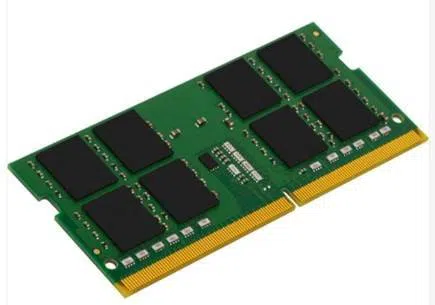
Kingston ValueRAM 16GB DDR4 3200MHz CL22 SODIMM Notebook Bellek (KVR32S22D8/16)
Maksimum 4 taksit imkanı
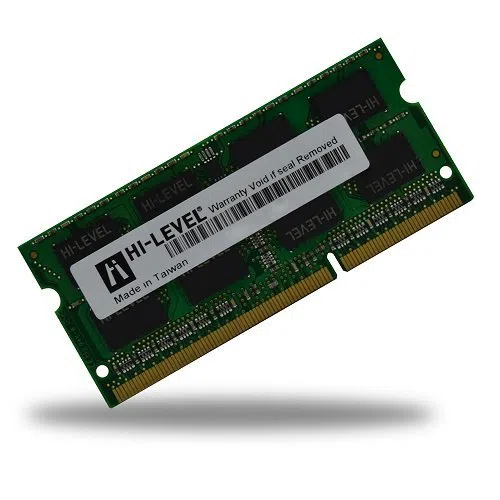
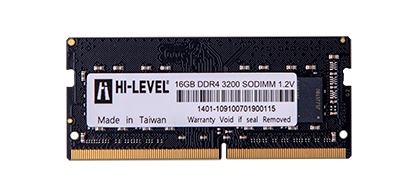
Hi-Level 16GB DDR4 3200 MHz Notebook Bellek (HLV-SOPC25600D4/16G)