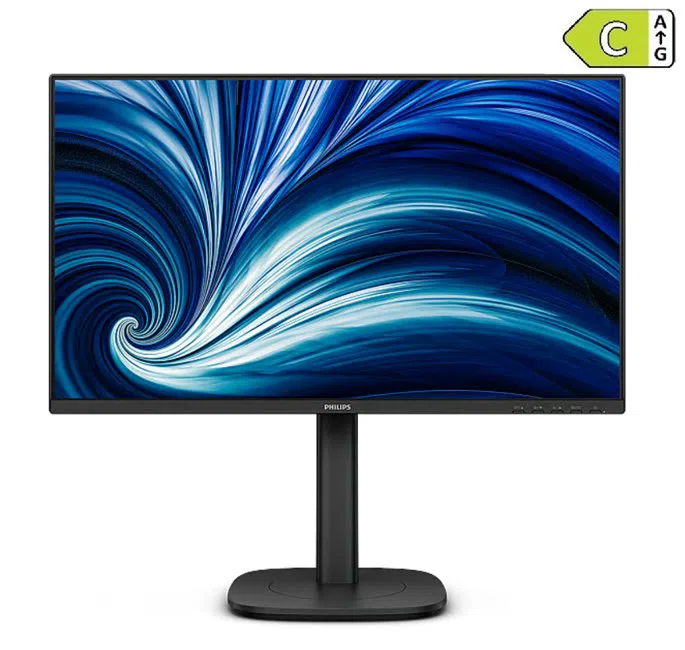
Type-C Hub Monitör Nedir? Tek Kabloyla Görüntü, Şarj ve USB: Kimler İçin Mantıklı
Kısa çözüm
- Type-C hub monitör, notebooka tek USB-C kabloyla bağlanır: görüntü alır, notebooku şarj eder ve arkasındaki USB portlarını notebooka açar.
- Masadaki dock, şarj adaptörü ve ayrı USB çoklayıcı ihtiyacını ortadan kaldırır; notebooku tak-çıkar kullananlar için idealdir.
- Notebookun USB-C portu görüntü çıkışı (DP Alt Mode) ve şarj girişi desteklemeli; desteklemiyorsa hub özelliği çalışmaz.
- Monitörün verdiği şarj gücü notebookun ihtiyacını karşılamalı; ince iş notebookları için yeterli, oyuncu modelleri için yetersiz kalır.
- Webcam'li modeller (adında H olanlar) toplantı ağırlıklı çalışanlarda ayrı kamera ve kablo ihtiyacını da kaldırır.
- Boyut: 23,8 inç dar masa ve ikinci ekran, 27 inç tek ana ekran, 31,5 inç geniş çalışma alanı isteyenler için.
Hibrit çalışan birinin masasında tipik bir kablo yığını vardır: şarj adaptörü, HDMI kablo, klavye-mouse alıcısı için USB, belki bir ağ kablosu, bir de webcam. Type-C hub monitör bunların hepsini kendi üzerine alır ve notebooka tek bir USB-C kablo gider. Monitör, aynı zamanda dock görevi görür.
Tek kablodan ne geçer?
- Görüntü: notebookun ekranı monitöre taşınır.
- Şarj: monitör notebooku besler; kendi adaptörünüz çantada kalır.
- USB: monitörün arkasındaki/yanındaki USB portlarına taktığınız klavye, mouse, USB bellek notebooka bağlanmış olur.
- Modele göre ek: bazı modellerde ağ portu, hoparlör, açılır webcam ve mikrofon bulunur. Hangi portların olduğu modelden modele değişir; ürün sayfasındaki bağlantı listesine bakın.
Günlük hayattaki karşılığı: masaya oturunca tek kablo takılır, kalkınca tek kablo çıkarılır.
Notebook tarafında ne gerekir?
Her USB-C port bu işi yapmaz. İki özellik şart:
- Görüntü çıkışı (DisplayPort Alt Mode ya da Thunderbolt): portun yanında DP logosu ya da şimşek simgesi aranır.
- Şarj girişi (Power Delivery): notebook o porttan şarj kabul etmeli.
Güncel iş notebooklarının ve Mac'lerin neredeyse hepsinde ikisi de vardır. Giriş seviyesi modellerde USB-C yalnızca veri taşıyabilir; o durumda hub monitör sıradan bir monitöre döner. Kontrol yöntemi USB-C ile görüntü gelmiyor yazısında. Kablo da önemlidir: kutudan çıkan kabloyu kullanın, telefon şarj kablosu görüntü taşımaz.
Şarj gücü yeter mi?
Monitörün USB-C portundan verebildiği güç modele göre değişir (yaygın değerler 65 W ile 100 W arası). Kural basit:
- Notebookun orijinal adaptörü 45-65 W ise hemen her hub monitör yeter.
- 90-100 W isteyen büyük iş notebooklarında monitörün gücüne bakın; düşük kalırsa notebook şarj olur ama yoğun işte yavaş dolar.
- Harici ekran kartlı oyuncu notebookları çok daha fazla güç ister; hub monitör görüntü ve USB için kullanılır, şarj için kendi adaptörü takılı kalır.
Ürün adında watt yazmıyorsa teknik sayfadan doğrulayın.
Webcam'li mi, webcam'siz mi?
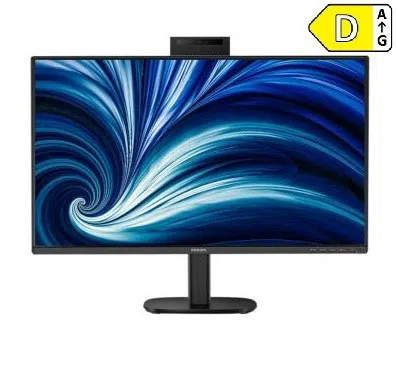
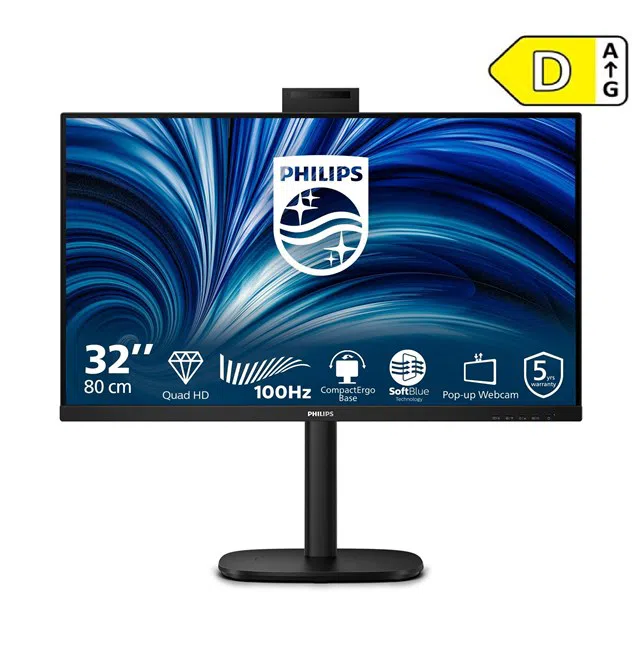
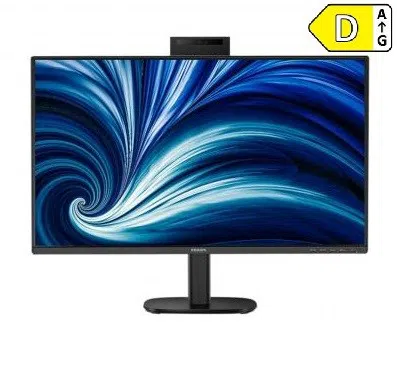
Aynı serinin iki sürümü olur: düz model ve üstünde açılır kamera bulunan model (Philips'te adın sonundaki H). Webcam'li sürümün artıları:
- Notebook kapağı kapalı çalışılabilir; kamera göz hizasındadır, notebook kamerasına göre açı çok daha iyidir.
- Ayrı bir webcam ve USB kablosu gerekmez; mikrofon da monitördedir.
- Kullanılmadığında kamera gövdeye gömülür; gizlilik için fiziksel kapatma sağlar.
Haftada birkaç toplantıdan fazlasına giriyorsanız fark değer. Toplantı nadirse ya da zaten iyi bir webcam'iniz varsa düz model yeterlidir.
Boyut seçimi
- 23,8 inç: dar masalar, notebook ekranıyla birlikte ikinci ekran kullanımı, yan yana iki monitör.
- 27 inç: tek ana ekran olarak en dengeli boyut; iki pencere yan yana rahat sığar.
- 31,5 inç: geniş tablolar, zaman çizelgeleri, çok pencereli iş. Masa derinliği en az 70-80 cm olmalı.
Çözünürlük boyutla birlikte düşünülmeli: büyük ekranda düşük çözünürlük yazıları iri ve pütürlü gösterir. Ürün adında çözünürlük yazmayan modellerde satın almadan önce kontrol edin.
Kimler için gereksiz?
- Masaüstü bilgisayar kullananlar: şarj ve tak-çıkar ihtiyacı yoktur; klasik monitör aynı işi daha ucuza yapar. Karşılaştırma Type-C'li mi klasik mi ofis monitörü yazısında.
- Notebooku görüntü çıkışsız USB-C'li olanlar: önce portu doğrulayın.
- İki harici monitör isteyenler: ikinci monitörün nasıl bağlanacağını planlayın; her hub monitör zincirleme bağlantı desteklemez. Yöntemler tek USB-C porttan iki monitör yazısında.
Sıkça Sorulan Sorular
Hub monitör varken dock gerekir mi?
Çoğu kullanıcı için hayır. Çok sayıda port, iki-üç harici ekran ya da özel bağlantılar gerekiyorsa dock hala anlamlıdır; sorunları için USB-C dock çalışmıyor yazısı var.
Monitör kapalıyken USB portları çalışır mı?
Modele ve menü ayarına bağlıdır; bazı monitörlerde bekleme modunda şarj ve USB açık bırakılabilir.
Mac ile uyumlu mu?
USB-C portlu Mac'ler görüntü ve şarjı tek kablodan destekler; hub monitörlerle sorunsuz çalışır.
Grisepet Notu: Hub monitörün değeri ekranda değil, her gün takıp çıkardığınız kablo sayısındadır; notebooku taşıyan biri için en konforlu yatırımlardan biridir. Modeller için monitör kategorisine bakın.
Bu yazıyla ilgili ürünler
Maksimum 4 taksit imkanı
Philips 24B2U3301H 23,8'' IPS Webcam Type-C Monitör