USB Bellek Bilgisayarda Görünmüyor: Sürücü Harfi, Disk Yönetimi ve Biçimlendirme Uyarısı
Kısa çözüm
- Belleği takınca bağlantı sesi geliyor ama Dosya Gezgini'nde görünmüyorsa bellek büyük olasılıkla sağlamdır; sürücü harfi atanmamıştır.
- Önce başka bir USB portu ve mümkünse başka bir bilgisayar deneyin; bu, arızanın bellekte mi bilgisayarda mı olduğunu ayırır.
- Disk Yönetimi'ni açın: bellek orada görünüyorsa sağ tıklayıp sürücü harfi atamak sorunu çoğu zaman çözer.
- 'Diski biçimlendirmeniz gerekiyor' uyarısında içindeki veri önemliyse biçimlendirmeyin; önce veriyi kurtarmayı deneyin.
- Bellek başka bir işletim sisteminde biçimlendirildiyse Windows içeriğini okuyamaz.
- Hiçbir bilgisayarda ve Disk Yönetimi'nde görünmeyen bellek fiziksel olarak arızalıdır.
USB belleğin görünmemesi tek bir sorun değildir. Bilgisayar belleği hiç fark etmiyor olabilir; fark edip sürücü harfi vermiyor olabilir; ya da belleği görüp içindekini okuyamıyor olabilir. Hangi durumda olduğunuzu anlamak, çözümün yarısıdır.
1. Bilgisayar belleği fark ediyor mu?
Belleği takın ve dikkat edin:
- Windows'un bağlantı sesi geliyor mu?
- Belleğin üzerinde ışık varsa yanıyor mu?
Hiç tepki yoksa sorun bağlantıdadır. 2. adıma geçin. Ses geliyor ama sürücü görünmüyorsa bellek tanınmıştır; 3. adıma geçin.
2. Port ve bağlantı kontrolü
- Belleği başka bir USB portuna takın. Masaüstü bilgisayarda kasanın arkasındaki portları deneyin.
- Arada çoklayıcı ya da uzatma kablosu varsa çıkarın, doğrudan takın.
- Belleğin fişine bakın. İçine toz ya da tiftik girmişse kuru bir fırçayla temizleyin.
- Başka bir bilgisayarda deneyin. Orada görünüyorsa sorun ilk bilgisayardadır.
- Aynı porta başka bir USB cihaz takın. O da çalışmıyorsa port arızalıdır.
Bilgisayar hiçbir USB cihazını tanımıyorsa USB aygıt tanınmıyor yazısındaki adımlar geçerlidir.
3. Disk Yönetimi'ne bakın
Başlat düğmesine sağ tıklayıp Disk Yönetimi'ni açın. Alttaki listede belleği kapasitesinden tanıyabilirsiniz. Gördüğünüze göre:
- Bölüm var, yanında harf yok: bölüme sağ tıklayın, "sürücü harfi ve yolunu değiştir" seçeneğinden bir harf ekleyin. Bellek Dosya Gezgini'nde hemen görünür. En sık karşılaşılan durum budur; genellikle harf başka bir ağ sürücüsü ya da kart okuyucu tarafından kullanılıyordur.
- Bölüm "RAW" olarak görünüyor: dosya sistemi bozulmuştur. 4. adıma bakın.
- Alanın tamamı "ayrılmamış": bölüm tablosu silinmiş ya da bozulmuştur. İçinde veri yoksa sağ tıklayıp yeni basit birim oluşturun. Veri varsa 4. adıma bakın.
- "Ortam yok" yazıyor ya da kapasite 0 görünüyor: belleğin denetleyicisi çalışıyor ama depolama yongası yanıt vermiyor. Bu fiziksel arızadır.
- Listede hiç yok: 5. adıma geçin.
4. "Diski biçimlendirmeniz gerekiyor" uyarısı
Belleği taktığınızda Windows, sürücüdeki diski kullanabilmek için biçimlendirmeniz gerektiğini söylüyorsa dosya sistemini okuyamıyor demektir. Bu uyarının üç yaygın nedeni vardır:
- Bellek güvenle kaldırılmadan çekilmiş ve yazma işlemi yarıda kalmıştır. Konunun ayrıntısı güvenle kaldırmadan çekmek yazısında.
- Bellek başka bir sistemde biçimlendirilmiştir. Mac'te ya da Linux'ta o sistemlere özgü biçimle hazırlanmış bir belleği Windows okuyamaz. Bellek sağlamdır; biçimlendirildiği cihazda açılır.
- Bellek yıpranmış ya da arızalanmıştır.
İçindeki veri önemliyse biçimlendirmeyin. Önce belleği başka bir bilgisayarda ve biçimlendirildiği cihazda deneyin. Sonuç alınamazsa dosya kurtarma yazılımları silinmemiş veriyi çoğu zaman geri getirir; bu yazılımları belleğin üzerine değil, bilgisayarın diskine kurun ve kurtarılan dosyaları başka bir yere kaydedin. Veri önemli değilse biçimlendirip kullanmaya devam edebilirsiniz; aynı sorun tekrarlarsa belleği değiştirin.
5. Aygıt Yöneticisi
- Başlat düğmesine sağ tıklayıp Aygıt Yöneticisi'ni açın.
- "Disk sürücüleri" ve "Evrensel Seri Veri Yolu denetleyicileri" başlıklarını genişletin.
- Belleği takıp çıkarın; listede beliren ya da sarı uyarı işareti taşıyan öğeye sağ tıklayıp cihazı kaldırın.
- Belleği çıkarın, bilgisayarı yeniden başlatın ve tekrar takın. Sürücü kendiliğinden yeniden kurulur.
Notebooklarda güç tasarrufu ayarı USB portlarını kapatabilir. Güç seçeneklerindeki "USB seçici askıya alma" ayarını devre dışı bırakıp deneyin.
6. Bilgisayar dışındaki cihazlarda görünmüyorsa
Televizyon, araç teybi ve yazıcılar her dosya sistemini okumaz. Bilgisayarda sorunsuz açılan bellek bu cihazlarda görünmüyorsa nedeni çoğunlukla biçimdir. Cihazın kılavuzunda desteklenen dosya sistemi ve en yüksek kapasite yazar. Biçimler arasındaki fark FAT32, exFAT, NTFS yazısında.
Bellek arızalıysa
Bellek hiçbir bilgisayarda tepki vermiyor, aşırı ısınıyor ya da Disk Yönetimi'nde kapasitesiz görünüyorsa fiziksel arıza vardır. Ev koşullarında onarılmaz. İçindeki veri çok değerliyse veri kurtarma firmaları yongadan okuma yapabilir. Garanti süresindeki bellek için faturayla başvurun; garanti belleği kapsar, içindeki veriyi kapsamaz.
Bir daha yaşamamak için
- Belleği çıkarmadan önce "donanımı güvenle kaldır" adımını kullanın. Çıkarılamıyorsa aygıt kullanımda uyarısı yazısına bakın.
- USB bellek taşıma aracıdır. Tek kopyası bellekte duran dosya yedeklenmiş sayılmaz.
- Anahtarlıkta taşınan belleklerde kapaklı ya da metal gövdeli modeller fişi korur.
- Çok eski ve sık kullanılmış bellekleri önemli dosyalar için kullanmayın; yazma ömürleri sınırlıdır.
Sıkça Sorulan Sorular
Bellek görünüyor ama içi boş. Dosyalar nereye gitti?
Dosyalar gizlenmiş olabilir. Dosya Gezgini'nin görünüm ayarlarından gizli öğeleri gösterin. Bu durum zararlı yazılım belirtisi de olabilir; belleği güvenlik yazılımıyla tarayın.
Bellek yazmaya izin vermiyor. Aynı sorun mu?
Hayır. O durum için yazma korumalı hatası yazısına bakın.
Yeni aldığım bellek görünmüyor.
Başka port ve başka bilgisayarda deneyin. Hiçbirinde görünmüyorsa ürün arızalıdır; değişim için satıcıya başvurun.
Grisepet Notu: Bağlantı sesi geliyorsa umut vardır; çoğu vaka Disk Yönetimi'nde bir harf atamakla biter. Yeni bellek gerekiyorsa USB Flash Bellek kategorisine bakabilirsiniz.
Bu yazıyla ilgili ürünler
Maksimum 4 taksit imkanı
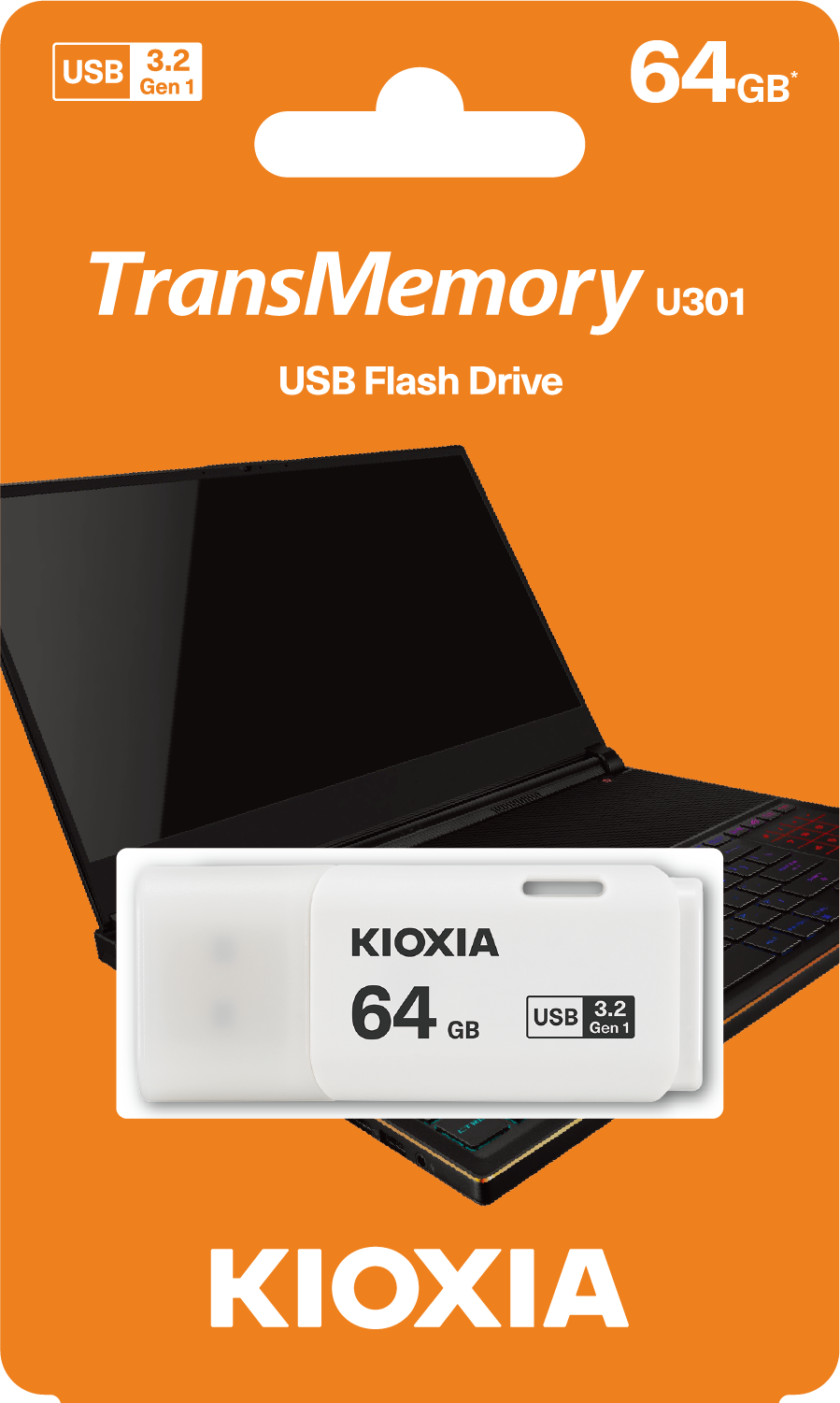
Kioxia 64GB USB 3.2 Gen 1 Beyaz USB Bellek (LU301W064GG4)
Maksimum 4 taksit imkanı
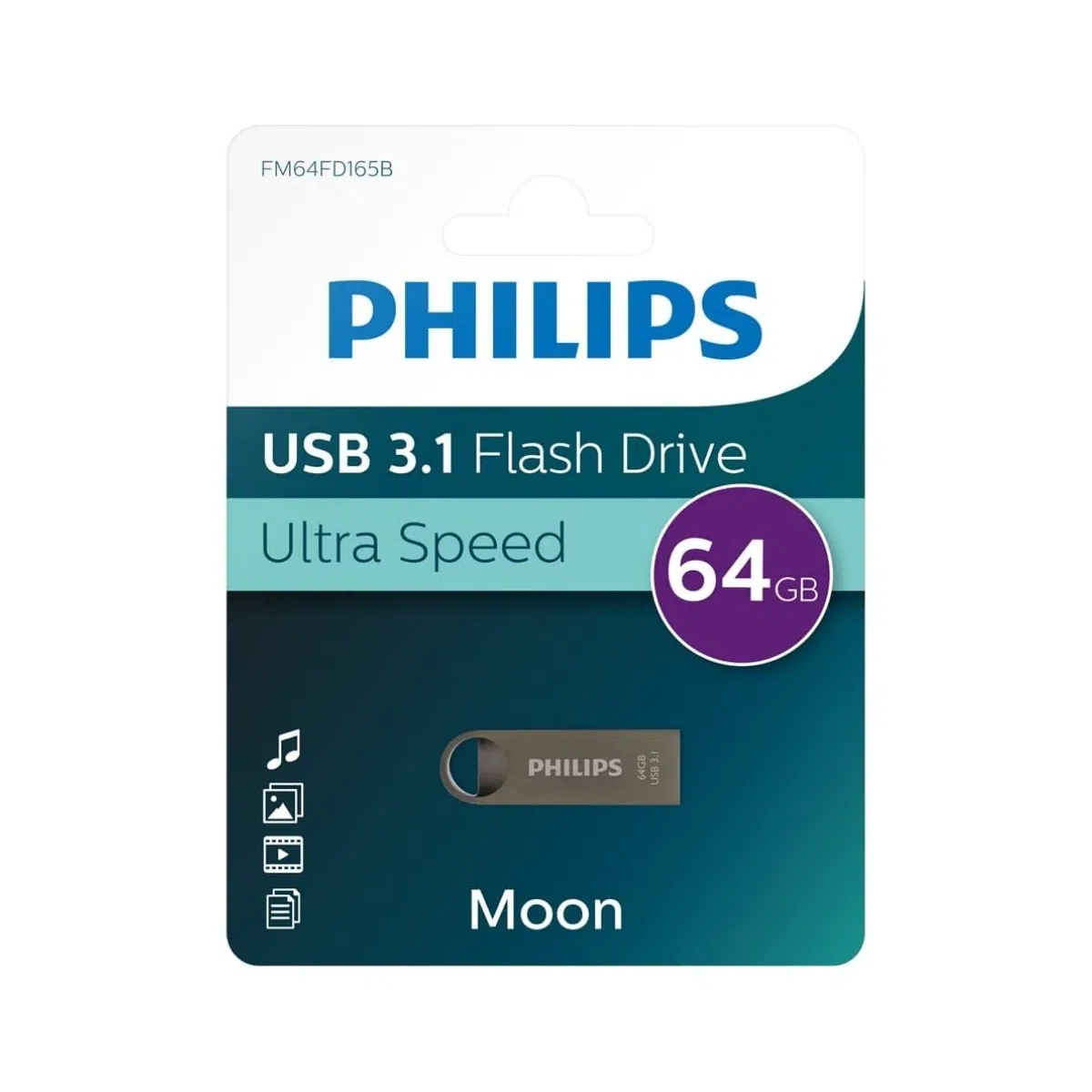
Philips 64GB USB 3.1 Flash Bellek 150MB/s (FM64FD165B/00)

Maksimum 4 taksit imkanı