USB Kulaklık Takılı Ama Ses Hoparlörden Geliyor: Varsayılan Aygıt
Kısa çözüm
- USB kulaklık bilgisayara ayrı bir ses kartı olarak tanınır.
- Windows sesi varsayılan çıkış aygıtına gönderir; kulaklığı orada seçin.
- Toplantı programları kendi hoparlör ve mikrofon seçimini ayrıca yapar.
- Uygulama bazlı ses ayarı bir programı eski aygıta sabitlemiş olabilir.
- Kulaklıktaki kablo üstü ses ve sessize alma tuşlarını kontrol edin.
- Farklı USB portu ve başka bilgisayarla test, sorunu ayırır.
USB kulaklığı taktınız, Windows kısa bir bildirim gösterdi, kulaklık tanındı. Ama müzik hala masadaki hoparlörden çalıyor. Ya da sesi kulaklıktan duyuyorsunuz ama toplantıda karşı taraf "sizi duyamıyoruz" diyor.
Bu durum USB kulaklıklarda çok sık görülür ve çoğu zaman bir arıza değil, bir ayar meselesidir.
Neden oluyor?
3,5 mm jaklı kulaklık bilgisayarın mevcut ses kartını kullanır. USB kulaklık ise kendi ses kartıyla gelir. Windows onu yeni ve ayrı bir ses aygıtı olarak görür. Ses, "varsayılan" seçili aygıta gitmeye devam eder; varsayılan hala hoparlörse kulaklıktan ses gelmez. USB ile jak arasındaki farkı ofis kulaklığında bağlantı seçimi yazımızda anlattık.
1. Windows'ta çıkış ve giriş aygıtını seçin
- Görev çubuğundaki hoparlör simgesine tıklayın.
- Ses düzeyi çubuğunun yanındaki aygıt seçiminden kulaklığı seçin.
- Ayarlar > Sistem > Ses ekranında Çıkış ve Giriş bölümlerinde kulaklığın seçili olduğundan emin olun.
Kulaklık listede görünmüyorsa sorun ayar değil bağlantıdır; 5. adıma geçin.
2. "İletişim aygıtı" ayarına bakın
Windows'un klasik ses panelinde iki ayrı varsayılan vardır: varsayılan aygıt ve varsayılan iletişim aygıtı. Bazı programlar ikincisini kullanır. Ayarlar > Sistem > Ses > Diğer ses ayarları ekranında kulaklığa sağ tıklayıp hem varsayılan aygıt hem varsayılan iletişim aygıtı olarak ayarlayın.
3. Toplantı programını ayrıca ayarlayın
Teams, Zoom ve benzeri programlar Windows ayarını izlemek zorunda değildir; kendi içlerinde hoparlör ve mikrofon seçimi tutarlar. Toplantı programının ayarlarında ses aygıtları bölümünde hem hoparlör hem mikrofon olarak kulaklığı seçin. Bu ekranda genelde mikrofon test çubuğu da bulunur; konuşunca hareket ediyorsa mikrofon çalışıyordur.
4. Uygulama bazlı ses ayarı
Windows, her uygulama için ayrı çıkış aygıtı seçmeye izin verir. Daha önce bir tarayıcıyı ya da müzik programını hoparlöre sabitlediyseniz, varsayılanı değiştirmeniz o programı etkilemez. Ses ayarlarındaki uygulama ses düzeyi ekranında programların aygıt seçimini "Varsayılan" yapın.
5. Kulaklığın kendisini kontrol edin
- Kablo üzerindeki ses ve sessize alma tuşlarına bakın; mikrofon kapalı olabilir.
- Kulaklığı USB çoklayıcıdan çıkarıp doğrudan bilgisayara takın.
- Farklı bir USB portunu deneyin.
- Mümkünse başka bir bilgisayarda test edin. Orada çalışıyorsa sorun ilk bilgisayardadır.
Mikrofon Windows'ta görünüyor ama hiçbir programda çalışmıyorsa gizlilik ayarlarında mikrofon iznine de bakın; genel ses ve mikrofon teşhis sırasını bilgisayarda ses yok veya mikrofon çalışmıyor yazımızda topladık.
Sıkça Sorulan Sorular
Kulaklığı her taktığımda ayarı yeniden yapmam gerekir mi?
Genelde hayır. Windows seçimi hatırlar; kulaklık takılınca ona, çıkarılınca önceki aygıta döner. Farklı porta takmak bazen yeni aygıt gibi algılanabilir, mümkünse aynı portu kullanın.
USB kulaklık için sürücü gerekir mi?
Çoğu USB kulaklık Windows'un kendi ses sürücüsüyle çalışır. Üretici yazılımı yalnızca ek özellikler içindir.
Grisepet Notu
USB kulaklık sorunlarının büyük kısmı "ses yanlış yere gidiyor" sorunudur. Windows ayarı ve toplantı programı ayarı ayrı ayrı kontrol edilmeden kulaklığı arızalı saymayın.
Tüm modeller: Kulaklık - Mikrofon
Bu yazıyla ilgili ürünler
Maksimum 4 taksit imkanı
Logitech H390 USB Kablolu Stereo Kulaklık Siyah (981-000406)
Maksimum 4 taksit imkanı
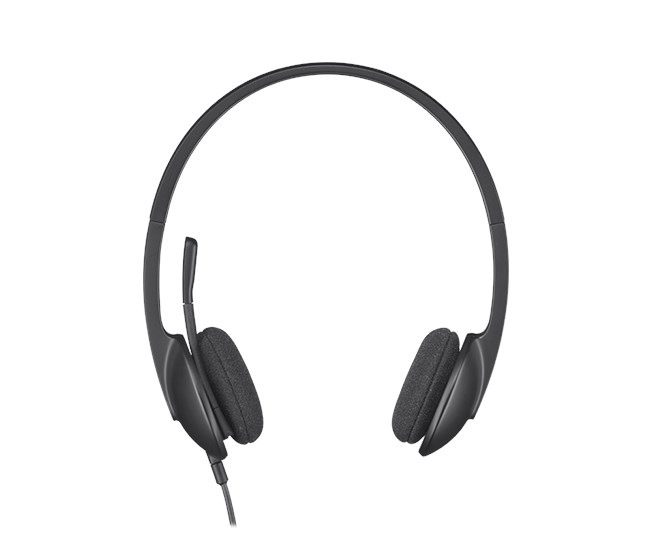
Logitech H340 USB Kablolu Stereo Kulaklık (981-000475)