

Windows Açılmıyor, Onarım Ekranında Kalıyor: Kurtarma Rehberi
Kısa çözüm
- Önce Verinizi Düşünün
- Başlangıç Onarımı
- Sistem Geri Yükleme
- Güvenli Mod
- Komut İstemi Araçları
Bilgisayar açılıyor, logoyu geçiyor — ve mavi bir kurtarma ekranında duruyor: "Otomatik onarım PC'nizi onaramadı". Ya da sürekli yeniden başlıyor. Hiç açılmayan bilgisayardan farklı olarak burada donanım çalışıyor, işletim sistemi takılıyor. İyi haber: verileriniz büyük ihtimalle yerinde.
Adım 0: Önce Verinizi Düşünün
Kurtarma denemelerine girişmeden önce şu soruyu sorun: yedeğim var mı? Yoksa ve içeride kritik veri varsa, en güvenli yol sistemi kurcalamak değil diski çıkarıp başka bir bilgisayardan okumaktır (harici disk kutusu veya SATA-USB adaptörüyle). Sistem onarımı sırasında yapılan bazı işlemler (özellikle "PC'yi sıfırla") veriyi silebilir. Yedek varsa rahatça ilerleyin (yedekleme rehberi).
Adım 1: Başlangıç Onarımı
Kurtarma ekranında: Gelişmiş seçenekler → Sorun Gider → Gelişmiş seçenekler → Başlangıç Onarımı. Otomatik olarak önyükleme kayıtlarını kontrol eder. Bir kez çalıştırın; sonuç vermezse ikinci kez denemek genelde işe yaramaz — sıradaki adıma geçin.
Adım 2: Sistem Geri Yükleme
Aynı menüden Sistem Geri Yükleme: sorun bir güncelleme, sürücü veya program kurulumundan sonra başladıysa en etkili çözümdür. Sistem, sorunsuz çalıştığı bir tarihe döner; belgeleriniz etkilenmez. Bu özelliğin çalışması için geri yükleme noktalarının etkin olması gerekir — ilk 10 ayar listemizde bunu boşuna önermiyoruz.
Adım 3: Güvenli Mod
Gelişmiş seçenekler → Başlangıç Ayarları → Yeniden Başlat → Güvenli Mod. Sistem yalnız temel sürücülerle açılır. Güvenli modda açılıyorsa teşhis nettir: sorun bir sürücü veya programdadır. Orada yapılacaklar: son kurulan sürücüyü kaldırmak (özellikle ekran kartı sürücüsü), son yüklenen programı kaldırmak, zararlı yazılım taraması yapmak.
Adım 4: Komut İstemi Araçları
Gelişmiş seçenekler → Komut İstemi. Sırayla denenecekler:
sfc /scannow /offbootdir=C:\ /offwindir=C:\Windows— sistem dosyalarını onarır.chkdsk C: /f— disk dosya sistemi hatalarını düzeltir (uzun sürebilir).- Önyükleme kayıtları için:
bootrec /fixmbr,bootrec /fixboot,bootrec /rebuildbcd— özellikle disk/bölüm değişikliği sonrası açılmama vakalarında.
Adım 5: Sıfırlama (Son Çare)
"Bu PC'yi sıfırla" seçeneğinde iki yol vardır: dosyalarımı koru ve her şeyi kaldır. Yedeğiniz yoksa asla ikincisini seçmeyin. Sıfırlama, programları kaldırır ve sistemi yeniden kurar — geçiş rehberindeki gibi lisans ve ayar hazırlığı yapın.
Donanım Şüphesi: Ne Zaman?
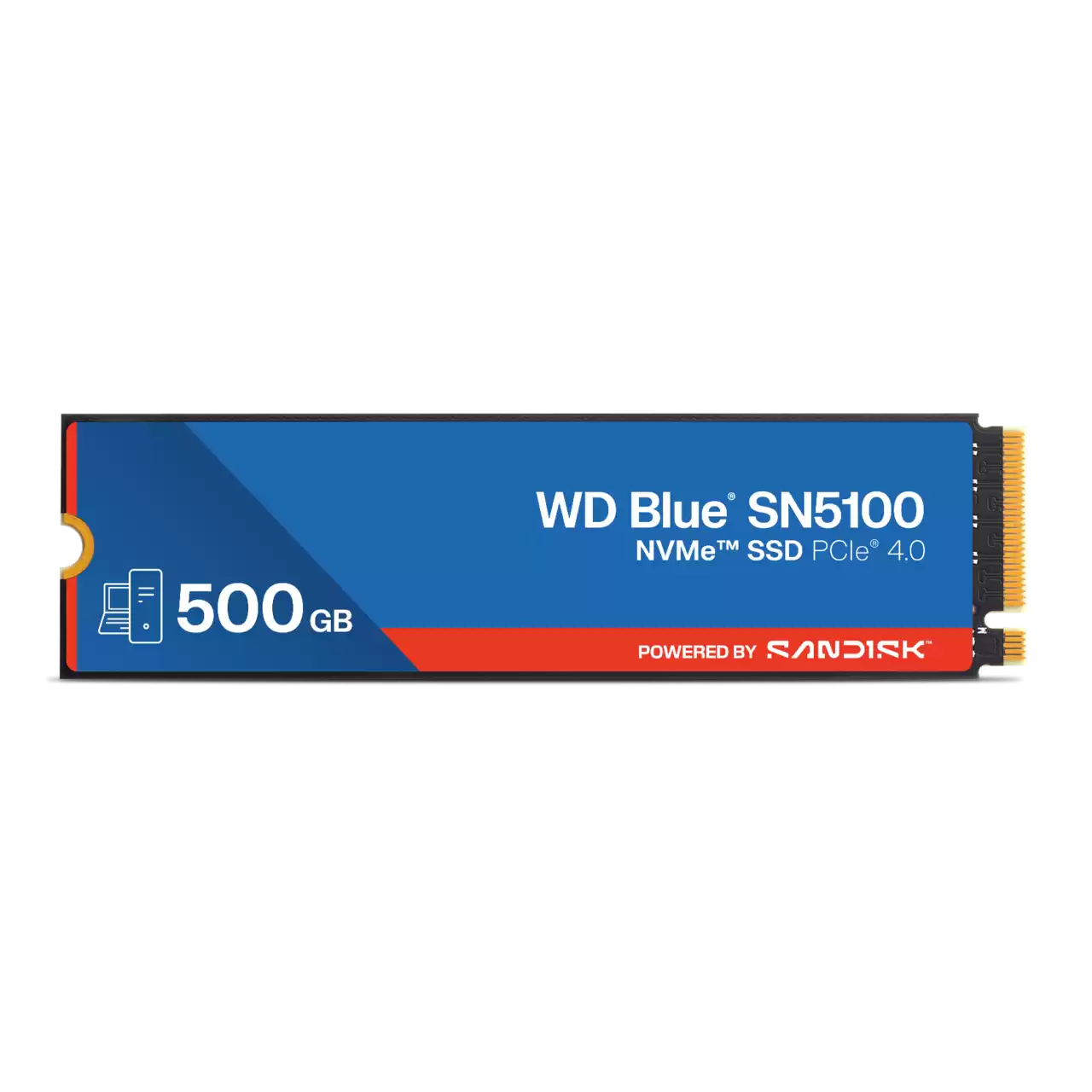
Onarım araçları sürekli başarısız oluyorsa, disk arızası gündeme gelir. İşaretler: açılışta uzun beklemeler, önceki günlerde yaşanan dosya bozulmaları, tıkırtı sesleri. Diski başka sisteme takıp S.M.A.R.T. verisine bakın; "Dikkat" veriyorsa yazılım onarımıyla uğraşmayın — veriyi kurtarın ve diski değiştirin (SSD ile yenileme, aynı zamanda açılış süresini de çözer). Bellek kaynaklı kararsızlıkta ise anakart teşhis LED'leri yol gösterir.
Kurtarma USB'si: Şimdi Hazırlayın
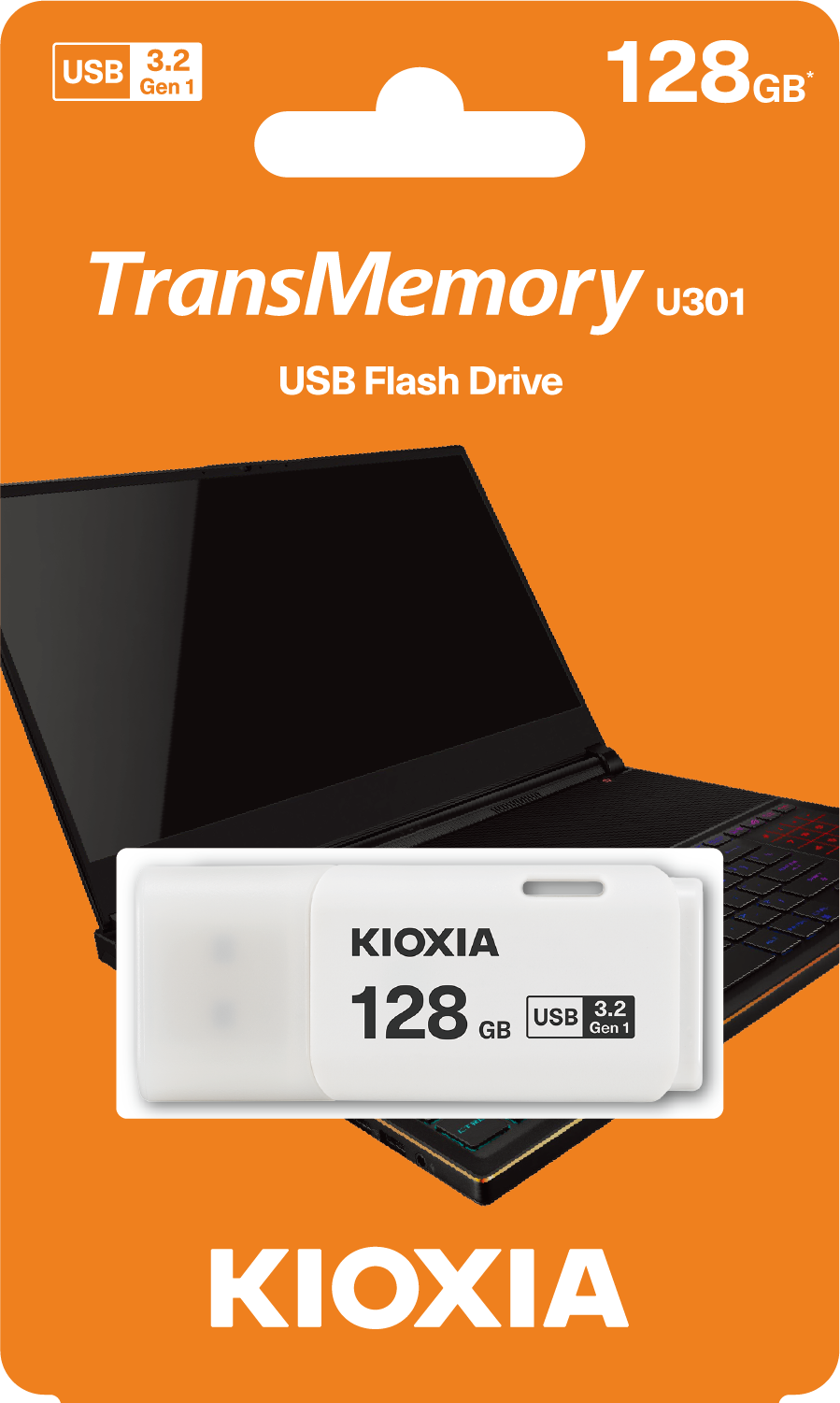
Bu yazıyı çalışan bir bilgisayardan okuyorsanız yapılacak en akıllı şey şudur: bir kurtarma USB'si oluşturun (Ayarlar → Kurtarma Sürücüsü Oluştur). Sistem açılmadığı gün, elinizde hazır bir kurtarma ortamı olması, çareyi başka bilgisayarda aramaktan iyidir. Boş bir USB bellek yeterlidir (USB'den açılış ayarları).
Sıkça Sorulan Sorular
Onarım döngüsünden çıkamıyorum?
Kurtarma menüsüne ulaşabiliyorsanız yukarıdaki adımlar geçerlidir; menüye ulaşamıyorsanız kurulum USB'sinden açıp "Bilgisayarınızı onarın" seçeneğiyle aynı araçlara erişirsiniz.
Sıfırlama verilerimi siler mi?
"Dosyalarımı koru" seçeneği belgeleri korur ama programları kaldırır; yine de öncesinde yedek almak esastır.
Kurumsal cihazda ne yapmalı?
Şirket cihazlarında disk şifreli olabilir; kurtarma anahtarı olmadan diski başka sistemde okuyamazsınız — BT'ye danışın (şifreli disk notu).
Grisepet Notu
Disk arızası kesinleştiyse veri kurtarma ve yeni disk seçiminde yol gösterelim — sistem bilginizi yazmanız yeterli.
Bu yazıyla ilgili ürünler
Maksimum 4 taksit imkanı




















