Notebook RAM ve SSD Yükseltme Rehberi 2026: Eski Dizüstüye İkinci Bahar
Yeni bir dizüstü almadan önce durun: çoğu yavaşlayan laptop, SSD ve RAM yükseltmesiyle belirgin biçimde hızlanır ve birkaç yıl daha rahat kullanılır. Üstelik bu, yeni cihaz fiyatının çok altında bir maliyettir. Bu rehberde dizüstü RAM ve SSD yükseltmesini güvenle yapmayı anlatıyoruz.
Önce: Dizüstünüz Yükseltilebilir mi?
Her dizüstü yükseltmeye açık değildir. Satın almadan/işleme başlamadan kontrol edin:
- RAM: Bellek lehimli (onboard) mı yoksa yuvalı (SO-DIMM) mı? Lehimliyse artırılamaz; yuvalıysa değiştirilebilir/eklenebilir
- Disk: M.2 yuvası var mı, ek bir 2.5 inç disk yuvası var mı?
- Modelinizin servis kılavuzu veya üretici sayfası bu bilgiyi verir
RAM Yükseltme
Doğru Belleği Seçmek
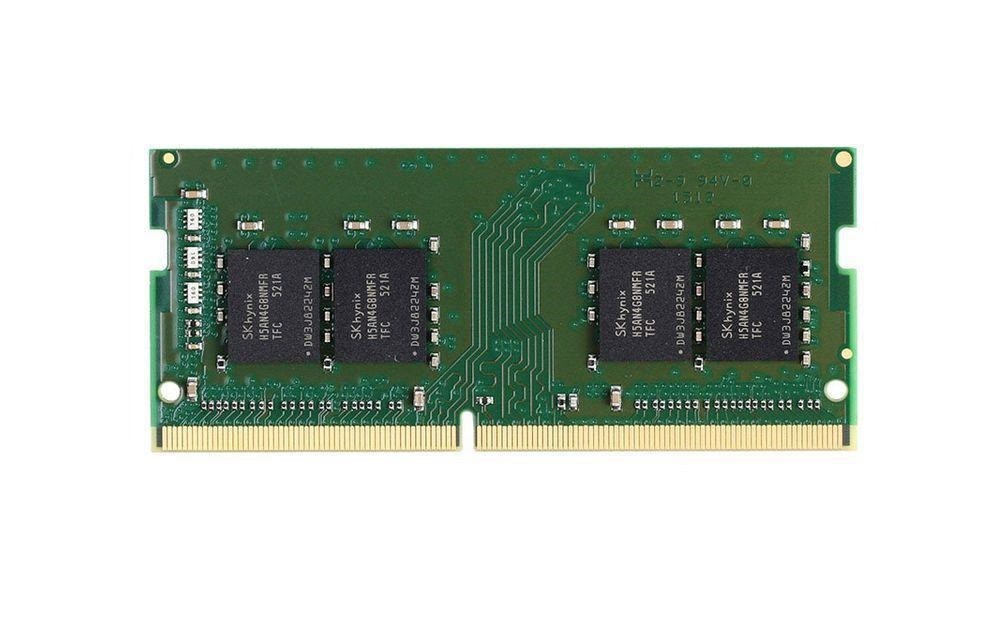
- Form: Dizüstüler SO-DIMM bellek kullanır (masaüstü DIMM takılmaz)
- Tip: Anakart hangisini destekliyorsa: DDR4 veya DDR5 (karışmaz). Mevcut bellekle aynı tip olmalı. Detay: DDR5/DDR4 rehberi
- Hız ve kapasite: Sistemin desteklediği hız; çift kanal için mümkünse eşit iki modül
Ne Kadar RAM?
- 8 GB: Temel kullanım; bugün çoğu senaryoda alt sınır
- 16 GB: Çoğu kullanıcı için en dengeli
- 32 GB+: Ağır çoklu görev, tasarım, sanallaştırma
SSD Yükseltme — En Büyük Hız Sıçraması
HDD'den SSD'ye geçiş, eski bir dizüstüde RAM'den bile büyük fark yaratır: açılış, uygulama açma ve dosya erişimi kat kat hızlanır.
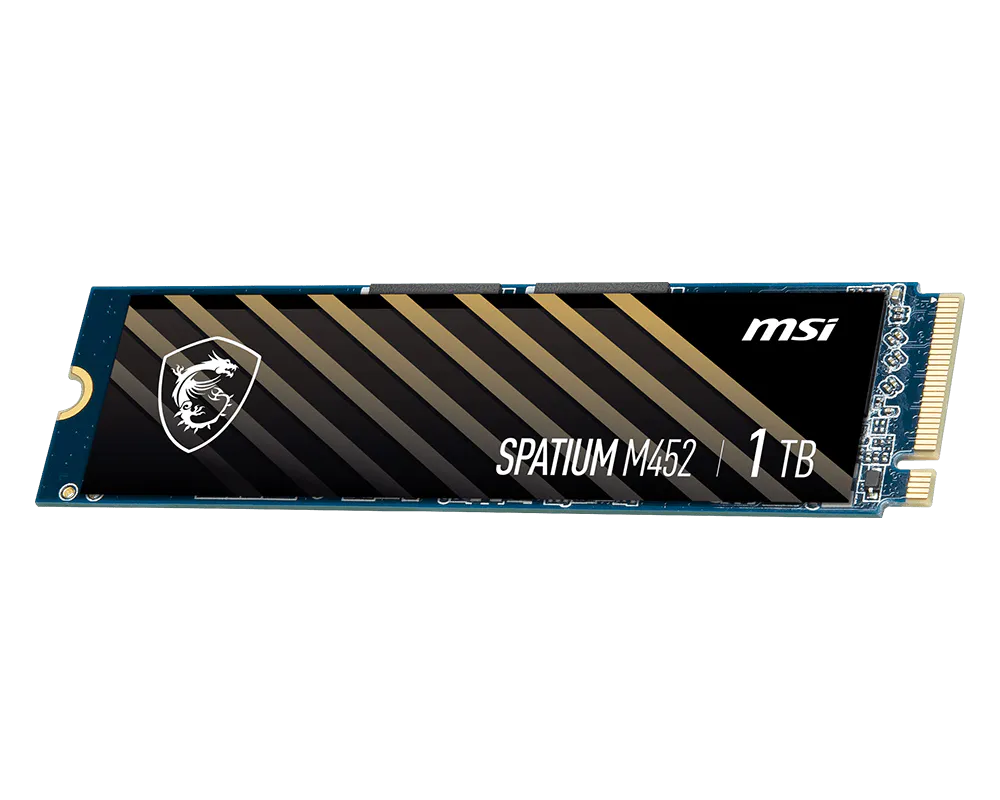
- M.2 NVMe: En hızlısı; yuva ve desteklenen nesil önemli
- M.2 SATA: NVMe'den yavaş ama HDD'den çok hızlı; bazı eski modeller bunu ister
- 2.5 inç SATA SSD: M.2 yoksa klasik disk yuvasına
Takma adımları için M.2 NVMe ve SATA SSD nasıl takılır rehberimize bakabilirsiniz.
Mevcut Sistemi Taşıma (Klonlama)
- Yeni SSD'ye Windows'u sıfırdan kurabilir ya da eski diski klonlayabilirsiniz
- Klonlama için bir disk kutusu/klonlama istasyonu kullanın
- İşlem öncesi mutlaka verilerinizi yedekleyin
Güvenli Yükseltme İpuçları
- Cihazı kapatın, şarjı çekin; mümkünse bataryayı devre dışı bırakın
- Statik elektriğe karşı topraklanın (metale dokunun); bileşenleri kenarından tutun
- Vidaları sırayla ve uygun tornavidayla açın; kapağı zorlamayın
- RAM'i 45° açıyla yuvaya oturtup bastırın (klik sesi)
- Garanti durumunu kontrol edin; bazı üreticilerde kullanıcı yükseltmesi serbesttir
Sık Sorulan Sorular
RAM mı SSD mi önce yükseltmeliyim?
Disk hala HDD ise en büyük farkı SSD yaratır — önce SSD. RAM zaten yetersizse (örn. 4-8 GB ve sürekli doluyorsa) RAM de belirgin katkı sağlar. Çoğu eski dizüstüde ikisi birlikte ideal sonucu verir.
Belleğim lehimli, ne yapabilirim?
Lehimli (onboard) bellek artırılamaz. Bu durumda SSD yükseltmesi ve yazılım tarafında optimizasyon (gereksiz başlangıç programlarını kapatma) ile hız kazanabilirsiniz.
Farklı marka/kapasite RAM ekleyebilir miyim?
Aynı tip (DDR4/DDR5) ve uyumlu hız olması şartıyla genelde çalışır; ancak en kararlı ve hızlı (çift kanal) sonuç için eşleşen iki modül önerilir. Farklı kapasiteler çalışır ama çift kanal verimi düşebilir.
SSD takınca Windows'u yeniden mi kurmalıyım?
Şart değil — eski diski klonlayarak sistemi olduğu gibi taşıyabilirsiniz. Temiz bir başlangıç istiyorsanız sıfırdan kurulum da yapılabilir. Her iki durumda da önce yedek alın.
Özet
- Önce yükseltilebilirliği kontrol et (lehimli mi yuvalı mı, M.2 var mı)
- HDD'den SSD'ye geçiş en büyük hız sıçramasıdır
- RAM: SO-DIMM, doğru tip (DDR4/DDR5), 16 GB çoğu kullanıcıya yeter
- Sistemi klonlayarak taşı; öncesinde mutlaka yedek al
- Statik elektrik ve garanti konusunda dikkatli ol
Dizüstü yükseltmesi için Notebook Bellek SSD Dizüstü Bilgisayar kategorilerini inceleyebilir, kurumsal projeleriniz için Grisepet.com satış kanalı üzerinden teknik destek ve fiyat teklifi alabilirsiniz.
Bu yazıyla ilgili ürünler
Maksimum 4 taksit imkanı
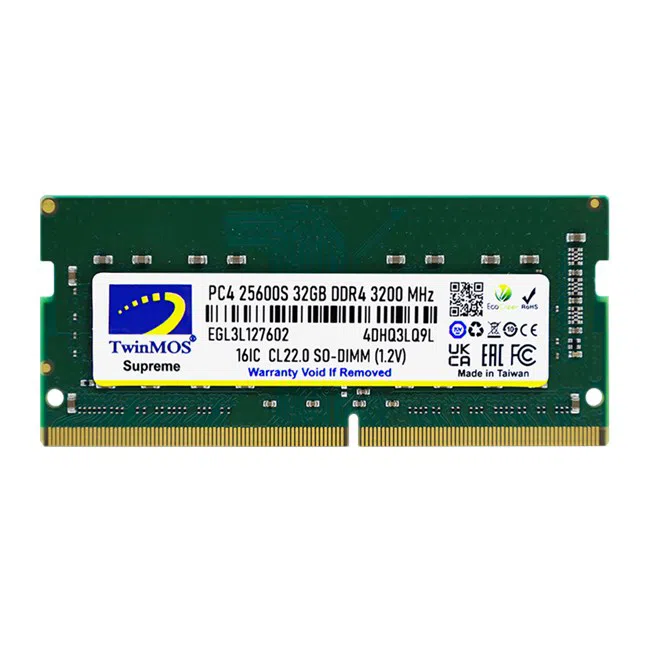
TwinMOS 32GB DDR4 3200MHz Notebook Bellek (MDD432GB3200N)
Maksimum 4 taksit imkanı
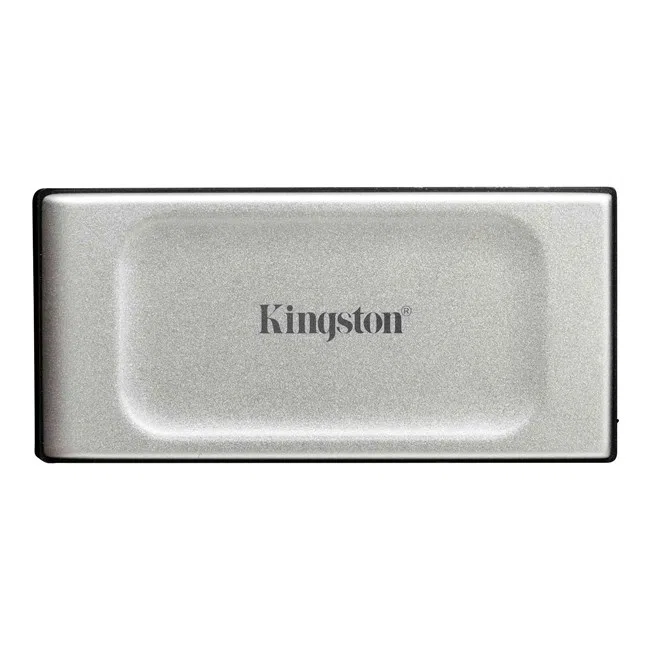
Kingston XS2000 4TB USB-C Taşınabilir SSD (SXS2000/4000G)
Maksimum 4 taksit imkanı
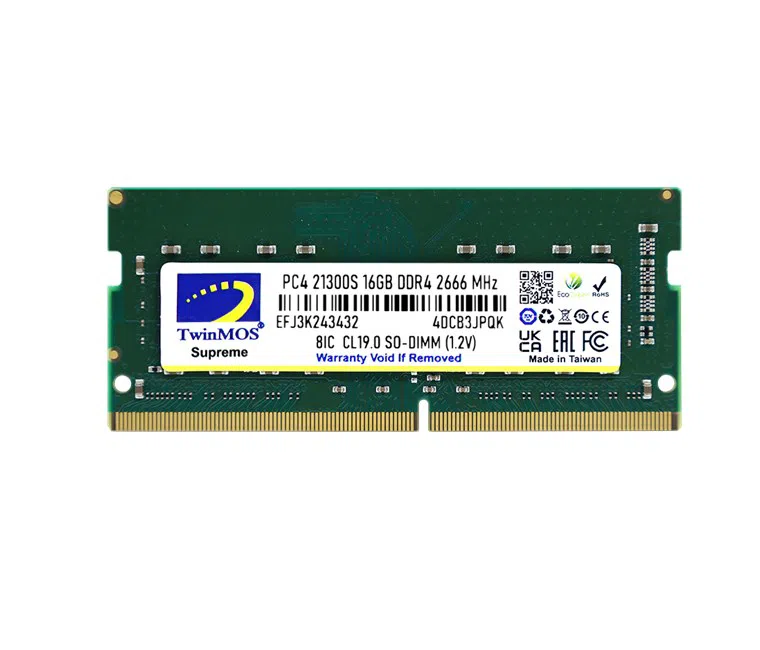
TwinMOS 16GB DDR4 2666 MHz Notebook Bellek (MDD416GB2666N)