Ekran Yansıtma Çalışmıyor: Toplantı Odasında Kablosuz Sunum
Toplantı başladı, herkes masada, siz dizüstünüzü açıp "Yansıt" diyorsunuz — ve liste boş. Ya da bağlanıyor, üç dakika sonra kopuyor. Kablosuz sunum, çalıştığında büyülü, çalışmadığında toplantının ilk on dakikasını yiyen bir teknolojidir. Nedenleri ve her zaman elde tutulması gereken yedek plan:
Neden 1: Donanım/Sürücü Desteği
Kablosuz yansıtma (Miracast), hem bilgisayarın Wi-Fi donanımının hem de ekran kartı sürücüsünün desteklemesini ister. Windows'ta kontrol basit: Çalıştır'a dxdiag yazıp raporu kaydedin — Miracast satırı desteği söyler. Desteklemiyorsa hiçbir ayar çözmez; harici bir yansıtma adaptörü veya kablo gerekir. Ayrıca ağ sürücüsü güncel olmalı; eski sürücülerde bu özellik sık sorun çıkarır.
Neden 2: Ağ Katmanı
- Miracast doğrudan cihazdan cihaza bağlanır (Wi-Fi Direct) — ama kurumsal ağlarda güvenlik politikaları bunu engelleyebilir.
- Chromecast/AirPlay tipi çözümler ise aynı ağda olmayı şart koşar: dizüstü misafir ağında, TV işletme ağındaysa birbirlerini göremezler — ağdaki cihaz görünmüyor yazımızdaki izolasyon konusu tam burada karşınıza çıkar.
- VPN açıkken yerel keşif kesilir — sunum öncesi VPN'i kapatmak klasik çözümdür.
Neden 3: Kalabalık ve Girişim
Kablosuz yansıtma 2.4/5 GHz bandını kullanır ve bant genişliği açtır. Kalabalık bir ofiste veya girişimli ortamda görüntü takılır, gecikir, kopar. Belirti: sunum akıcı başlıyor, katılımcılar arttıkça bozuluyor. Toplantı odalarının kablosuz kapsamasını ayrıca planlamak (odaya yakın erişim noktası) bu şikayeti çözer.
Neden 4: Gecikme Gerçeği
Kablosuz yansıtmada 100-300 ms gecikme normaldir. Slayt geçişinde sorun değildir; ama video oynatmak, canlı demo yapmak veya fare hassasiyeti gerektiren gösterim için rahatsız edicidir. Bu, arıza değil teknolojinin doğasıdır — kritik sunumda kablo tercih edilmelidir.
Altın Kural: Kablolu Yedek Planı
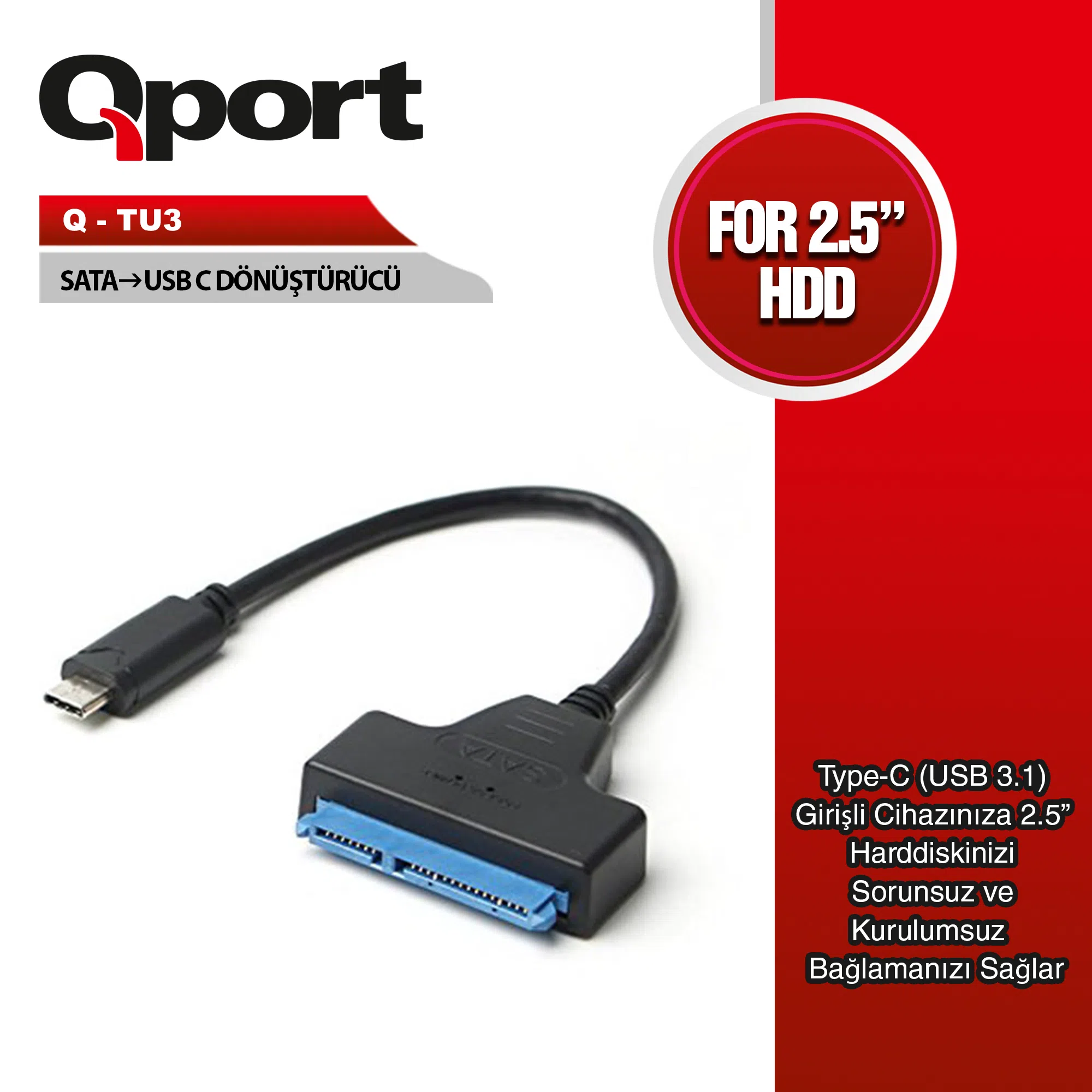
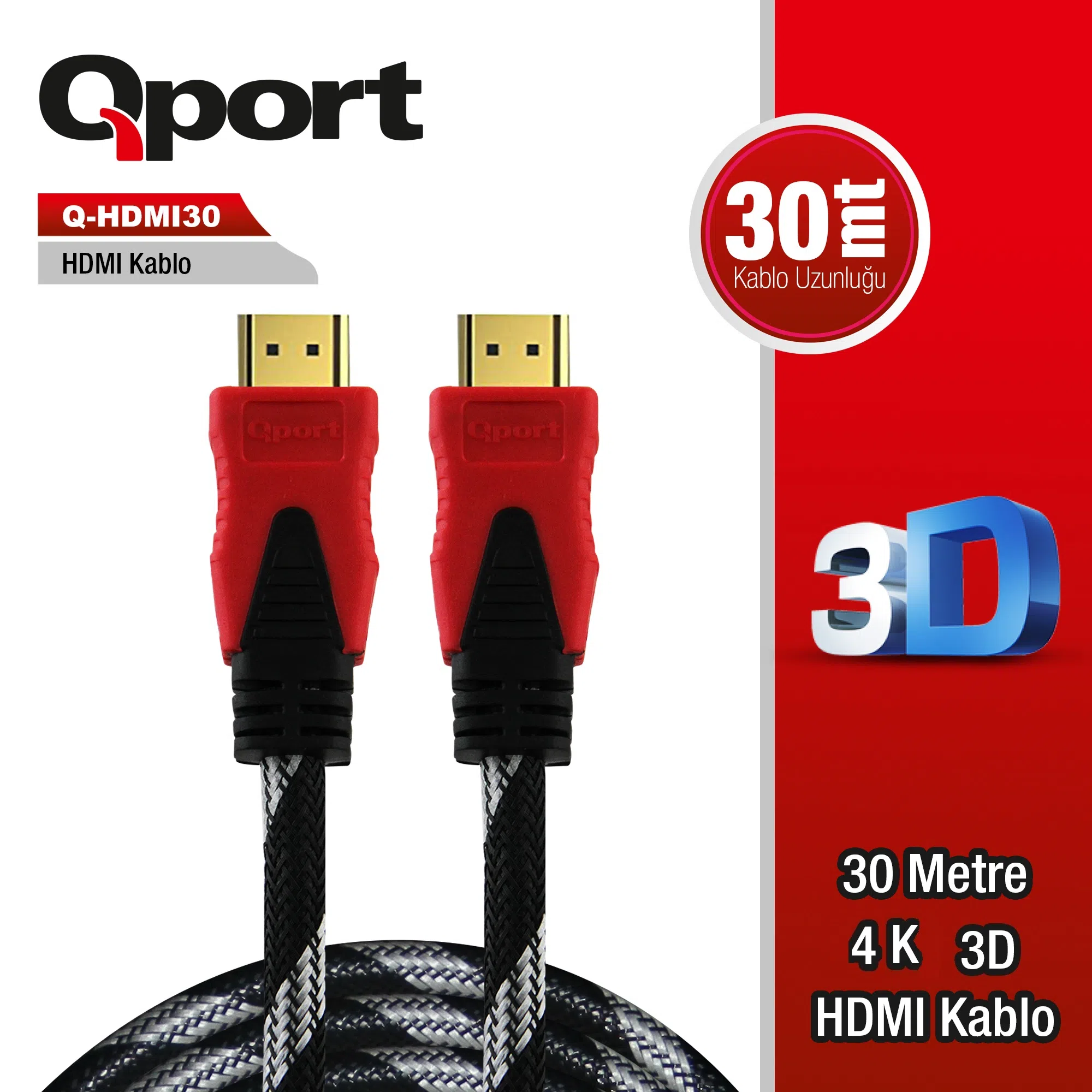
Profesyonel toplantı odalarının değişmez kuralı: masada hazır bekleyen bir HDMI kablosu ve gerekli çeviriciler. Kablosuz denemek serbesttir, ama toplantı ilk 60 saniyede başlamalıdır. Modern dizüstülerde HDMI çıkışı olmayabilir; USB-C üzerinden görüntü için uygun çevirici odada bulunmalı — ve o portun görüntü taşıdığını (DisplayPort Alt Mode) önceden doğrulayın; Type-C fişi her şeyi taşımaz. Ekran algılanmıyorsa Windows+P menüsünden "Genişlet/Çoğalt" seçimini kontrol edin.
Toplantı Odası Standardı
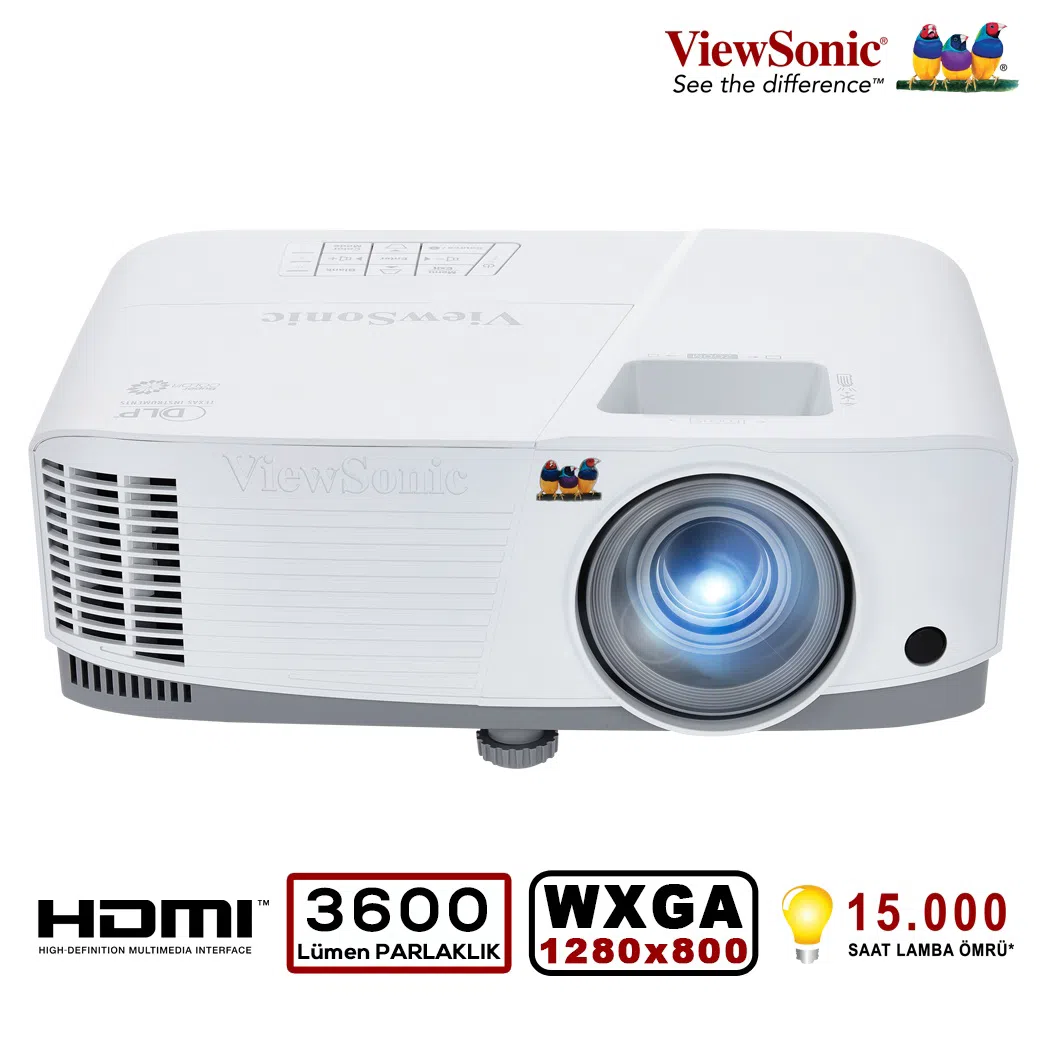
- Sabit ekran/projeksiyon + masada hazır kablo ve çeviriciler.
- Odaya yakın erişim noktası (kablosuz kullanılacaksa).
- Görüntü + ses birlikte: HDMI sesi de taşır, ancak Windows'ta çıkış aygıtını seçmek gerekebilir (ses rehberi).
- Uzaktan katılım varsa ekran paylaşımı ayrı bir konudur — ikisini karıştırmayın.
Sıkça Sorulan Sorular
Telefondan yansıtma neden daha kolay çalışıyor?
Telefonlar üreticinin kendi protokolünü kullanır ve TV'yle daha uyumludur; bilgisayar tarafında katman fazladır.
Yansıtma adaptörü almak mantıklı mı?
Sık kullanılan toplantı odalarında evet — cihaz bağımsızlığı sağlar; ama yine kablolu yedek bulundurun.
Sunum sırasında bildirimlerim görünüyor?
Odaklanma yardımcısını açın veya tüm ekran yerine pencere yansıtın — hem gizlilik hem bant tasarrufu.
Grisepet Notu
Toplantı odanızın ekran/kablo/çevirici ihtiyacını çıkaralım; kablosuz kapsama zayıfsa erişim noktası planını da birlikte yapalım.
Bu yazıyla ilgili ürünler
Maksimum 4 taksit imkanı
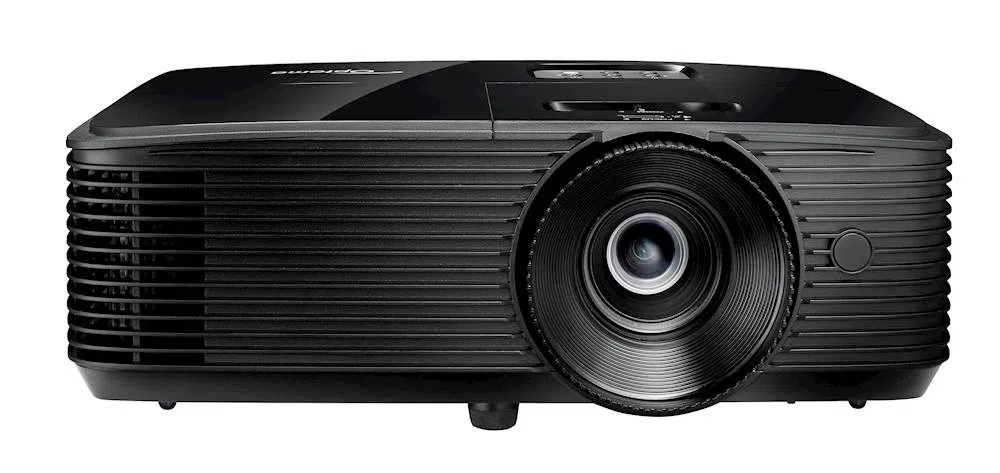
Optoma X400LVe 4000 ANSI Lümen XGA Projeksiyon Cihazı