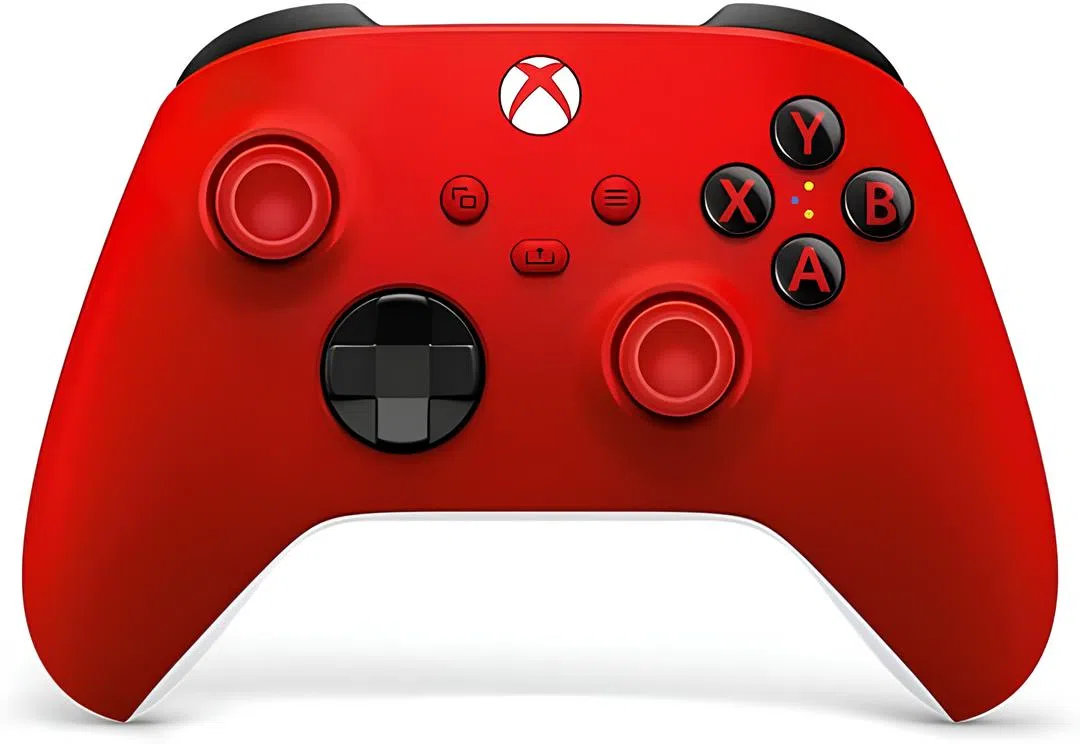
Xbox Kumandası Bilgisayara Nasıl Bağlanır? Kablo, Bluetooth ve Kablosuz Adaptör
Kısa çözüm
- Xbox kumandası bilgisayara üç yolla bağlanır: USB kablo, Bluetooth ve Xbox kablosuz adaptörü.
- En kolayı kablodur: kumandayı USB ile takın, Windows birkaç saniyede tanır; sürücü kurmak gerekmez.
- Bluetooth için kumandayı açın, üstündeki eşleştirme düğmesine ışık hızlı yanıp sönene kadar basılı tutun ve Windows'ta Cihaz ekle'yi seçin.
- Masaüstü bilgisayarda Bluetooth yoksa kablo ya da ayrı bir adaptör gerekir.
- Kumandaya takılan kulaklık Bluetooth bağlantısında çalışmayabilir; kabloyla ya da kablosuz adaptörle bağlanınca çalışır.
- Oyun kumandayı görmüyorsa önce Windows'un oyun denetleyicileri penceresinden tuşların algılandığını doğrulayın.
Kısa cevap: en hızlı yol kumandayı USB kabloyla bilgisayara takmaktır; Windows 10 ve 11 kumandayı kendiliğinden tanır. Kablosuz kullanmak isterseniz bilgisayarda Bluetooth varsa Bluetooth ile, yoksa ya da daha kararlı bağlantı istiyorsanız Xbox kablosuz adaptörü ile bağlarsınız.
1. USB kabloyla bağlamak
- Kumandanın üst kenarındaki USB girişine uygun kabloyu takın. Güncel kumandalarda giriş USB-C, önceki nesilde micro USB'dir.
- Kablonun diğer ucunu bilgisayarın USB portuna takın.
- Kumanda titreşir ve Xbox düğmesinin ışığı sabit yanar. Hazırdır.
Dikkat edilecek tek nokta kablodur. Bazı ucuz kablolar yalnızca şarj içindir ve veri taşımaz; bu kablolarla kumanda titrer ama bilgisayar onu görmez. Telefonunuzla bilgisayar arasında dosya aktarabildiğiniz bir kablo kullanın. Kablolu bağlantıda pil gerekmez ve gecikme en düşük düzeydedir.
2. Bluetooth ile bağlamak
Önce iki şeyi doğrulayın: bilgisayarınızda Bluetooth olmalı ve kumandanız Bluetooth destekli nesilden olmalıdır. Notebookların neredeyse tamamında Bluetooth bulunur; masaüstü bilgisayarlarda anakarta bağlıdır. Kumandanın Bluetooth desteğini ürün sayfasından doğrulayın.
- Kumandayı Xbox düğmesine basarak açın. Işık yavaş yanıp sönmeye başlar.
- Kumandanın üst kenarındaki küçük eşleştirme düğmesine yaklaşık üç saniye basılı tutun. Işık hızlı yanıp sönmeye başlar.
- Bilgisayarda Ayarlar, Bluetooth ve cihazlar yolunu izleyin. Bluetooth'u açın ve Cihaz ekle'ye tıklayın.
- Açılan pencerede Bluetooth'u seçin. Listede kumanda görününce üzerine tıklayın.
- Işık sabit yanınca eşleştirme tamamdır.
Sonraki kullanımlarda kumandayı açmanız yeterlidir; bilgisayara kendiliğinden bağlanır. Kumandayı bir konsolla ya da başka bir bilgisayarla eşleştirirseniz buradaki eşleşme bozulur ve adımları yeniden yapmanız gerekir. Eşleştirme sorunlarının genel çözümü Bluetooth cihaz bağlanmıyor veya kopuyor yazısında.
3. Xbox kablosuz adaptörüyle bağlamak
Bu küçük USB adaptör, kumandanın konsolla konuştuğu kablosuz bağlantıyı bilgisayara getirir. Ayrıca satılır.
- Adaptörü bilgisayarın USB portuna takın.
- Adaptörün üzerindeki düğmeye basın; ışığı yanıp söner.
- Kumandayı açın ve eşleştirme düğmesine basılı tutun. İki ışık da sabit yanınca bağlantı kurulmuştur.
Bluetooth'a göre artıları şunlardır: bağlantı daha kararlıdır, aynı adaptöre birden fazla kumanda bağlanır ve kumandaya takılan kulaklık çalışır. Bilgisayarında Bluetooth olmayan masaüstü kullanıcıları için de temiz bir çözümdür.
Hangi yolu seçmeli?
- Masada, monitörün önünde oynuyorum: kablo. Pil derdi yok, gecikme en az.
- Notebookla koltukta oynuyorum: Bluetooth. Ek donanım gerekmez.
- Bilgisayar televizyona bağlı, kanepeden oynuyorum: kablosuz adaptör. Mesafe ve kararlılık daha iyidir.
- İki kişi oynuyoruz: kablosuz adaptör ya da iki kablo.
- Kumandaya kulaklık takıyorum: kablo ya da kablosuz adaptör.
Bağlantıdan sonra kontrol
- Başlat menüsüne joy.cpl yazıp açın. Kumanda listede görünür; Özellikler'e tıklayınca tuşların ve analog çubukların tepkisini izleyebilirsiniz.
- Microsoft Store'daki Xbox Donatıları uygulamasıyla kumandanın yazılımını güncelleyin. Güncelleme bağlantı kararlılığını iyileştirir ve çoğu zaman kabloyla yapılır.
- Steam kullanıyorsanız kumanda ayarları Steam'in denetleyici bölümünden yönetilir. Bir oyunda tuşlar iki kez algılanıyorsa oradaki girdi ayarına bakın.
- Analog çubuk kendi kendine kayıyorsa sorun bağlantıda değildir; çözümü oyun kolu analog kayması yazısında.
Kumanda listede hiç görünmüyorsa oyun kolu bilgisayarda tanınmıyor yazısındaki adımları izleyin.
Pil ve şarj
Standart Xbox kumandası kalem pille çalışır; şarj edilebilir pil takımı ayrıca alınır. Kablosuz kullanımda pil azaldığında bağlantı kopmaları başlar; nedensiz kopmalarda ilk bakılacak şey pildir. Kumandayı USB kabloyla bilgisayara bağladığınızda kumanda gücü kablodan alır; içindeki kalem piller bu yolla şarj olmaz.
Başka marka kumandalar
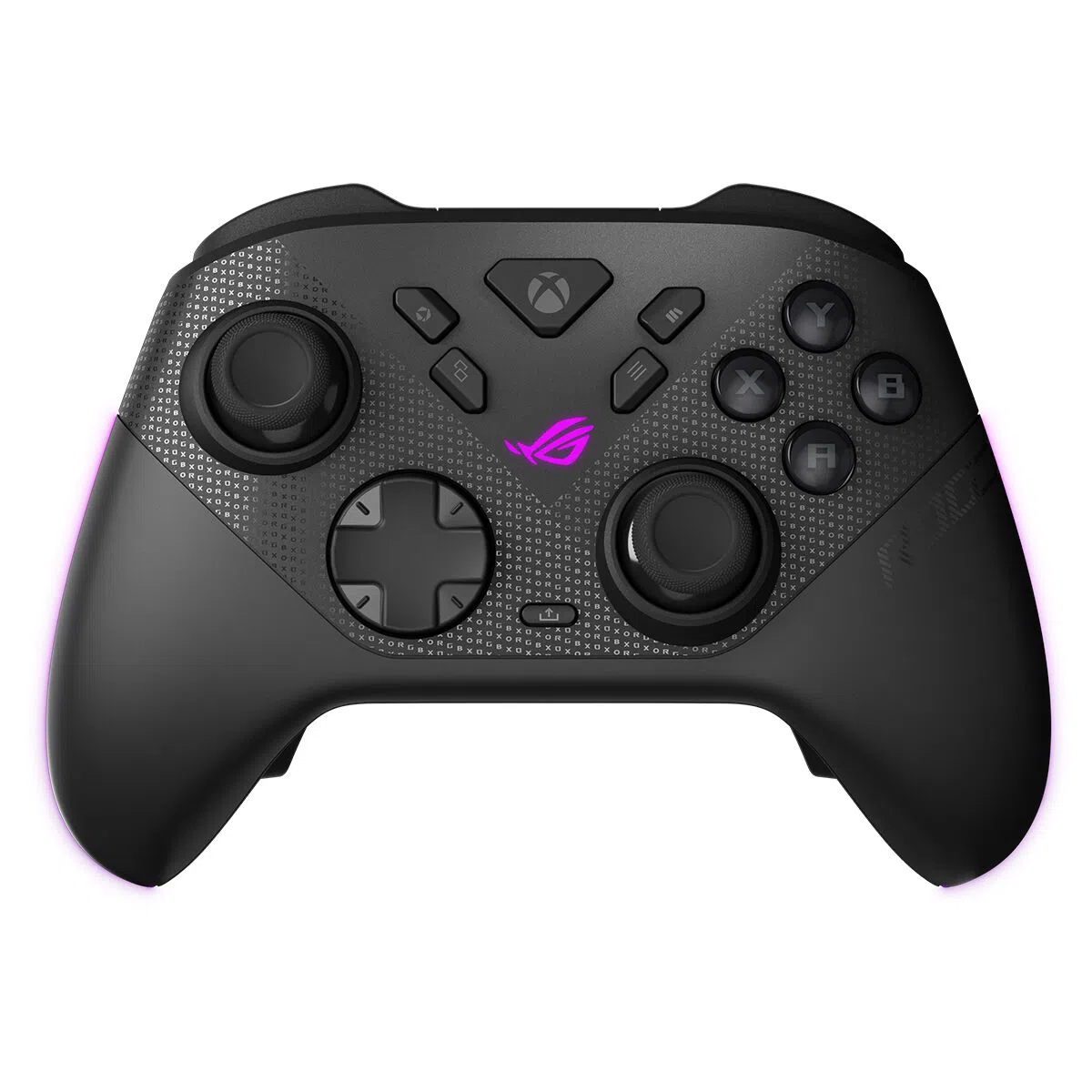
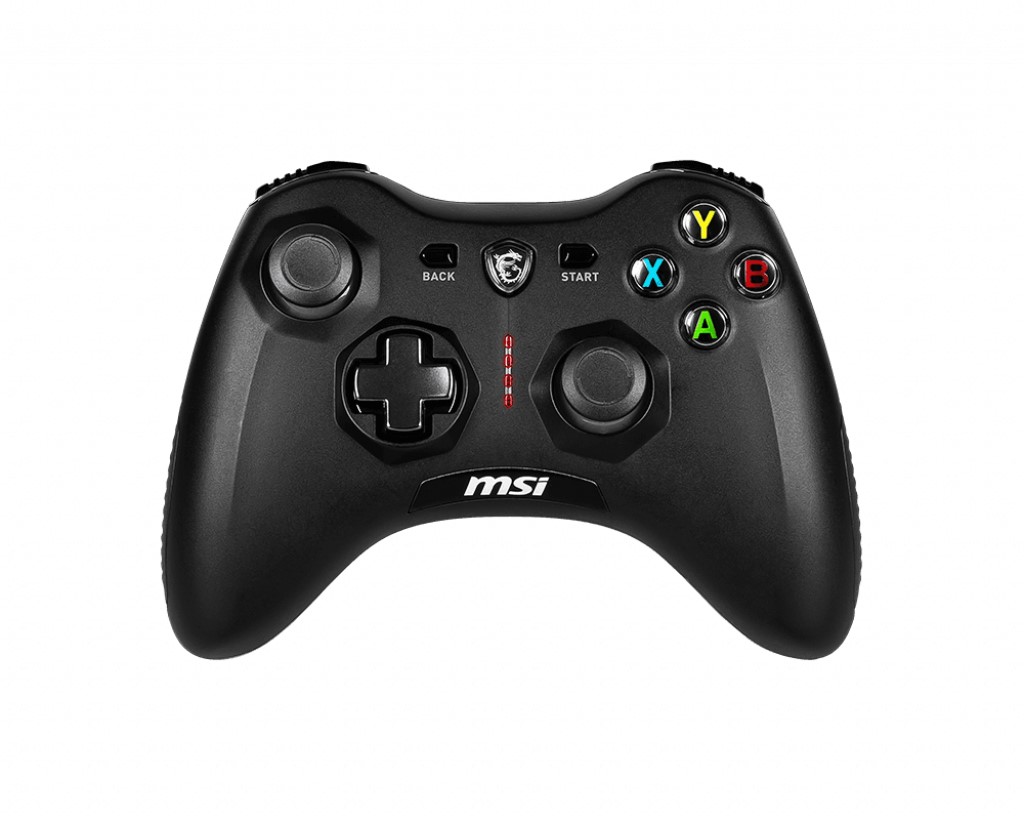
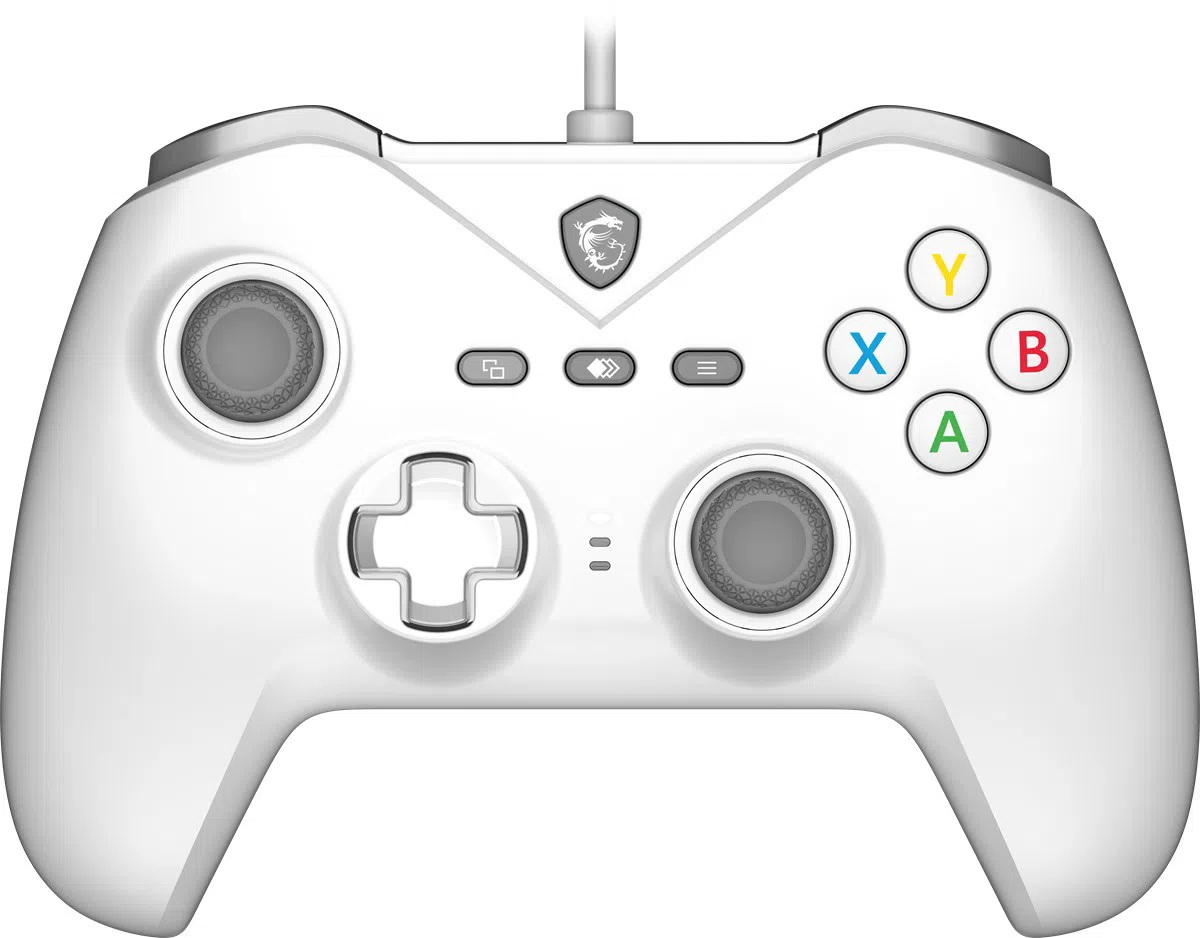
Bilgisayar için üretilen birçok kumanda Xbox düzenini kullanır ve Windows tarafından Xbox kumandası gibi tanınır. Bu modeller çoğunlukla kabloyla ya da kutudan çıkan kendi USB alıcılarıyla bağlanır; Bluetooth ve konsol uyumluluğu modele göre değişir, ürün sayfasından doğrulayın. İki yaklaşımın karşılaştırması Xbox Wireless Controller ile MSI Force GC30 V2 yazısında.
Sıkça Sorulan Sorular
Xbox kumandası için sürücü indirmem gerekir mi?
Windows 10 ve 11'de gerekmez. Sürücü sistemle birlikte gelir.
Kumanda Bluetooth listesinde görünmüyor. Neden?
Kumanda eşleştirme modunda değildir ya da Bluetooth desteklemeyen bir nesildir. Işığın hızlı yanıp söndüğünden emin olun.
Aynı kumandayı hem konsolda hem bilgisayarda kullanabilir miyim?
Evet; ancak her geçişte yeniden eşleştirmek gerekebilir. Bilgisayarda kabloyla kullanmak bu zahmeti ortadan kaldırır.
Kumanda telefona da bağlanır mı?
Bluetooth destekli kumandalar Android ve iPhone ile de eşleşir. Oyunun kumanda desteği olması gerekir.
Grisepet Notu: İlk kurulumu kabloyla yapın, yazılımı güncelleyin, sonra kablosuza geçin; bağlantı sorunlarının çoğu bu sırayla hiç yaşanmaz. Modeller için Oyuncu Konsolları kategorisine bakabilirsiniz.
Bu yazıyla ilgili ürünler
Maksimum 4 taksit imkanı
Xbox Wireless Controller Kırmızı Kablosuz Oyun Kumandası