Notebook Hoparlör Sesi Kısık veya Çatlıyor: Ayar mı, Arıza mı?
Kısa çözüm
- Önce üç ses seviyesini kontrol edin: Windows ana ses, uygulamanın kendi sesi (Ses karıştırıcı) ve video oynatıcının sesi.
- Ses geliştirmeleri (bas güçlendirme, ses yükseltme, Dolby/DTS) açıkken yüksek seste çatlama olur; kapatıp deneyin.
- Çatlama yalnızca yüksek seste ve bas ağırlıklı içerikte başlıyorsa hoparlörün sınırıdır, arıza değil.
- Her seste ve kulaklıkta da çatlıyorsa sorun ses sürücüsü ya da anakart ses devresidir; sürücüyü kaldırıp yeniden kurun.
- Tek taraf çalışmıyor veya hışırtı varsa hoparlör zarı ya da kablosu arızalıdır.
- Küçük hoparlör fiziksel sınırdır; masada kalıcı çözüm USB veya 3,5 mm harici hoparlördür.
Notebook hoparlörleri küçük ve aşağı ya da yana bakar; sesleri zaten sınırlıdır. Ama "eskiden daha yüksekti" ya da "birden çatlamaya başladı" diyorsanız bir şey değişmiştir ve çoğu zaman bu şey bir ayardır. Sırayla eleyin; donanım arızası listenin sonunda.
1. Üç ses seviyesi
Ses üç katmanda kısılabilir ve birbirini çarpar:
- Windows ana ses: görev çubuğundaki hoparlör simgesi.
- Uygulama sesi: Ayarlar > Sistem > Ses > Ses karıştırıcı. Tarayıcı ya da Teams %30'da kalmış olabilir; Windows %100 olsa bile ses kısık çıkar.
- İçeriğin kendi sesi: YouTube/Spotify oynatıcısındaki sürgü.
Üçünü de %100'e alıp deneyin. Kısık ses şikayetlerinin önemli kısmı ses karıştırıcısında unutulmuş bir uygulama seviyesidir.
2. Ses geliştirmeleri
Ses aygıtı özelliklerinde "Geliştirmeler" (Enhancements) sekmesi ya da üreticinin ses uygulaması (Dolby Access, DTS, Realtek Audio Console, Nahimic, MaxxAudio) bas güçlendirme, ses yükseltme (loudness equalization) gibi efektler uygular. Bunlar düşük seste iyi hissettirir, yüksek seste hoparlörü sınırının üstüne iter ve çatlama yapar. Hepsini kapatıp test edin. Çatlama kesiliyorsa efektleri düşük seviyede, yalnızca gerekenleri açın. Ters durum da olur: üretici uygulaması kaldırılmışsa ses fabrika ayarına göre kısık gelebilir; uygulamayı üreticinin sitesinden yeniden kurun.
3. Ses sürücüsü
Her seste çatlama varsa, ya da ses zaman zaman tamamen gidip geliyorsa sürücü suçlu olabilir. Aygıt Yöneticisi > Ses, video ve oyun denetleyicileri > Realtek/Intel ses aygıtına sağ tık > Aygıtı kaldır (sürücü yazılımını da sil), yeniden başlatın; Windows temel sürücüyü kurar. Sorun geçtiyse üreticinin sitesinden güncel sürücüyü kurun. Windows güncellemesi sonrası başlayan sorunlarda sürücüyü "geri al" seçeneği de dener.
4. Yazılım mı donanım mı?
Kulaklık takın. Kulaklıkta ses temizse sorun hoparlörün kendisinde (donanım); kulaklıkta da çatlıyorsa sürücü, ayar ya da ses devresi (anakart). İkinci durumda 2 ve 3. adımları tekrarlayın; sürmüyorsa servis. Ses hiç yoksa bilgisayarda ses yok yazısı; kulaklığın tek tarafı çalışmıyorsa tek taraf çalışmıyor.
5. Donanım belirtileri
- Tek taraf sessiz: hoparlör kablosu ya da sürücüsü; önce Windows ses dengesi (balance) ortada mı bakın.
- Hışırtı / kağıt sesi: hoparlör zarı yırtılmış ya da içine toz/kıl girmiş. Değişim gerekir; notebook hoparlörü ucuz bir parçadır, işçilik maliyeti belirler.
- Yalnızca yüksek seste bas içerikte çatlama: arıza değil, küçük hoparlörün sınırı. Sesi %80'in altında tutun ya da ekolayzırda basları kısın.
- Düşme sonrası başladıysa: hoparlör yerinden oynamıştır; kasaya sürtüyor olabilir.
6. Kalıcı çözüm: harici hoparlör
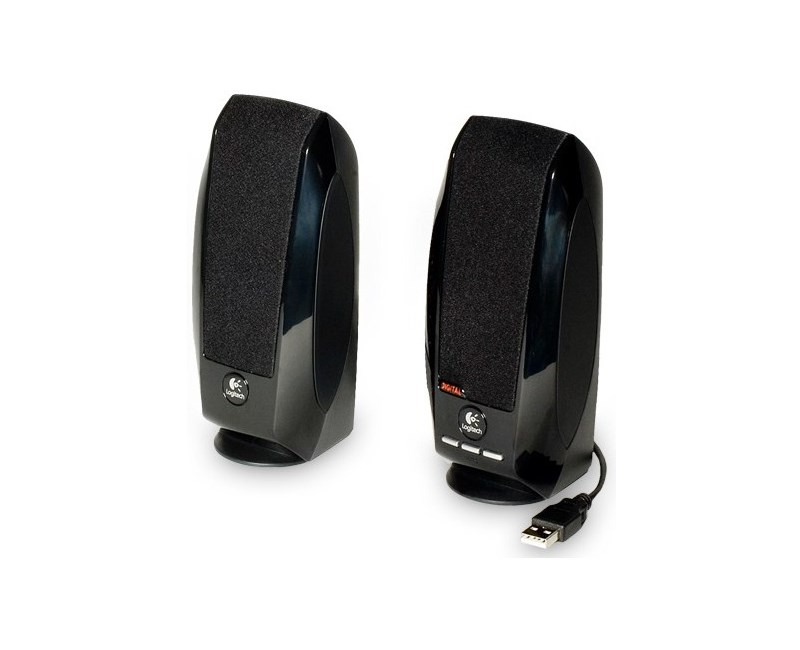
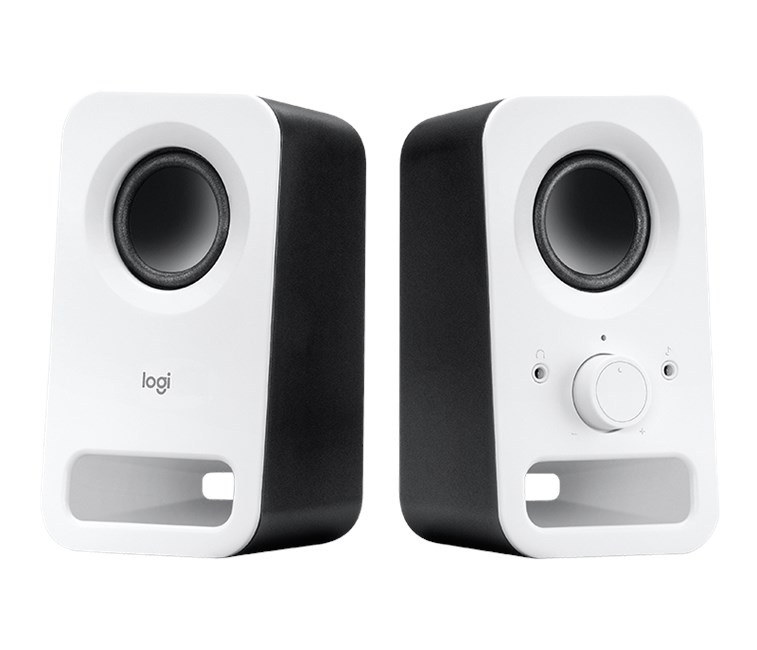
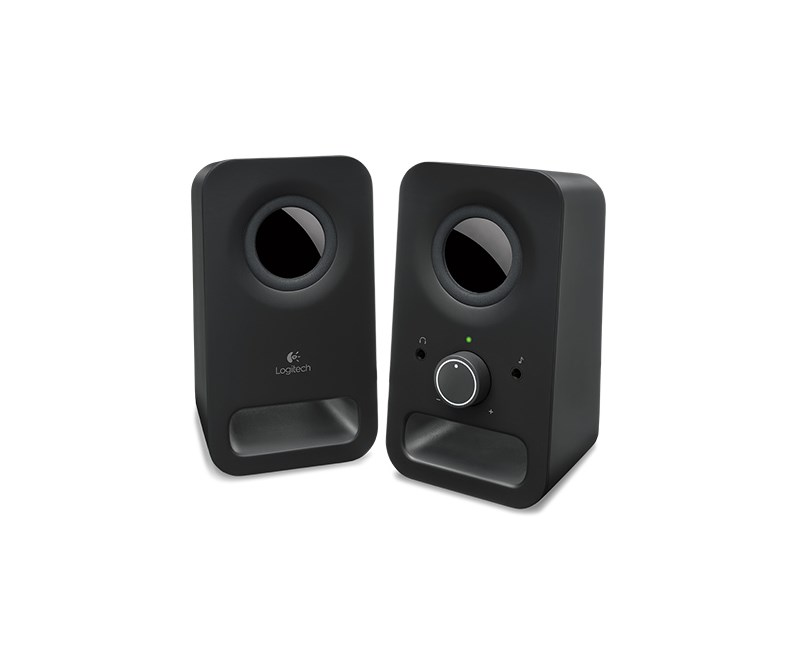
Masada sürekli kullanılan notebookta en küçük harici hoparlör bile dahiliden kat kat iyidir. İki tip var: 3,5 mm jaklı (USB'den güç alır, ses kablodan; Logitech Z150 gibi) ve USB sesli (ses ve güç tek USB'den, bilgisayarın ses devresini atlar; Logitech S150 gibi — anakart ses devresi bozuksa bu kurtarır). Monitörün hoparlörü varsa HDMI üzerinden ses onu da kullanabilir; ayar için HDMI'dan ses gelmiyor. Toplantı için ses yerine kulaklık tercih edin; yankı önler.
Sıkça Sorulan Sorular
Ses yükseltici programlar işe yarar mı?
Sesi artırır ama çatlamayı da artırır; hoparlörün fiziksel sınırını değiştiremez.
BIOS güncellemesi sesi etkiler mi?
Nadiren. Önce sürücüyü deneyin.
Mac'te aynı sorun?
Ses ayarlarında "ses efektleri" ve uygulama bazlı seviye kontrolü; donanım testi kulaklıkla aynı mantık.
Grisepet Notu
"Hoparlör bozuldu" diye gelen notebookların çoğunda ses karıştırıcıda %20'de kalmış bir tarayıcı ya da açık kalmış bas güçlendirme buluyoruz. Masa kullanıcısına önerimiz küçük bir USB hoparlör; ses ürünleri kategorimizde Logitech Z150 ve S150 stokta.
Bu yazıyla ilgili ürünler
Maksimum 4 taksit imkanı
Logitech Z150 Kompakt Stereo Hoparlör Beyaz (980-000815)
Maksimum 4 taksit imkanı
Logitech Z150 Kompakt Stereo Hoparlör Siyah (980-000814)