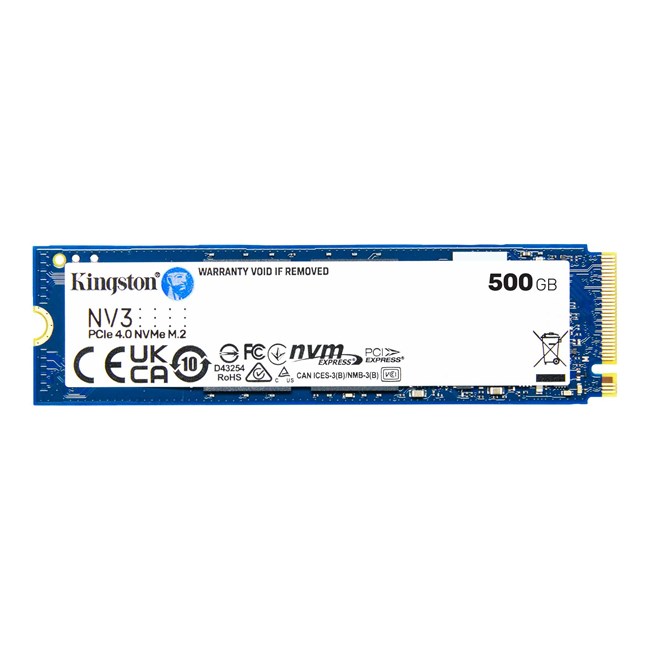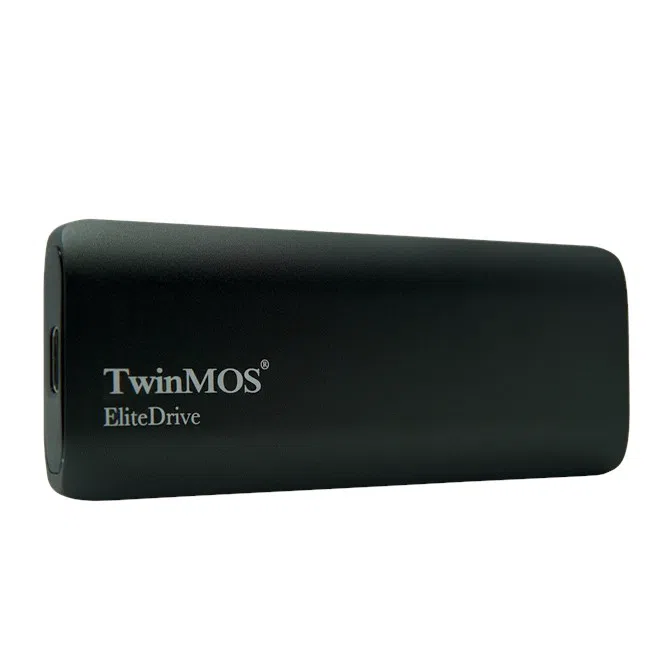
SSD Ne Kadar Doldurulmalı? Dolu SSD Neden Yavaşlar ve Ne Kadar Boş Alan Bırakılır
Kısa çözüm
- SSD doldukça yazma hızı düşer; kabaca %10-20 boş alan bırakmak hem hızı hem ömrü korur.
- Sebep: SSD dolu hücrenin üzerine doğrudan yazamaz, önce temizlemesi gerekir; boş alan azaldıkça bu iş her yazmada tekrarlanır.
- Hızlı önbellek (SLC cache) boş alandan ayrılır; disk dolunca önbellek küçülür ve büyük kopyalamalar erken yavaşlar.
- Okuma hızı ve bilgisayarın açılışı doluluktan daha az etkilenir; fark en çok kopyalama, kurulum ve güncellemede görülür.
- Windows sistem diskinde güncellemeler ve geçici dosyalar için ayrıca yer gerekir; 20-30 GB altına inmeyin.
- Disk sürekli %90 üstündeyse temizlik geçici çözümdür; bir üst kapasiteye geçmek ya da ikinci disk eklemek kalıcıdır.
Mekanik diskte doluluk hızı pek değiştirmez; SSD'de değiştirir. Çünkü SSD bir hücrenin üzerine doğrudan yeni veri yazamaz: önce o hücrenin bulunduğu bloğu silmesi gerekir. Disk boşken bu sorun değildir, yazacak temiz yer boldur. Disk doldukça SSD her yazma işinde önce yer açmak zorunda kalır ve bu, sizin gördüğünüz hıza yansır.
Dolulukla birlikte ne değişiyor?
- Çöp toplama yükü artar: SSD, kısmen dolu blokları boşaltıp birleştirerek temiz blok üretir. Boş alan azaldıkça bu iş daha sık ve daha zahmetli olur.
- Hızlı önbellek küçülür: tüketici SSD'lerinin çoğu, boş alanın bir kısmını geçici olarak çok hızlı yazılan bir önbellek gibi kullanır. Ürün adlarındaki yüksek MB/s değerleri bu önbellek doluyken geçerli değildir. Disk doldukça önbelleğe ayrılabilecek alan azalır; büyük bir dosya kopyalarken hız birkaç saniye sonra belirgin düşer.
- Aşınma dengesi zorlaşır: SSD yazmaları hücrelere eşit dağıtmaya çalışır. Boş alan az olunca aynı hücreler daha sık kullanılır.
Ne kadar boş alan?
Kesin bir sınır yoktur, ama pratikte işe yarayan kural: kapasitenin %10-20'sini boş tutun. 500 GB bir diskte 50-100 GB, 1 TB diskte 100-200 GB. %90'ı geçtikten sonra yavaşlama çoğu modelde hissedilir hale gelir, %95 üstünde belirginleşir.
Sistem diskinde ayrıca Windows'un ihtiyacı vardır: büyük güncellemeler, geçici dosyalar, sayfa dosyası ve hazırda bekletme dosyası için 20-30 GB'ın altına inmeyin. Güncellemelerin "yetersiz alan" diye başarısız olması bu sınırın aşıldığını gösterir.
Hangi SSD'ler daha çok etkilenir?
- Giriş seviyesi SATA ve bellek önbelleği (DRAM) olmayan modeller: dolulukta düşüş daha erken başlar.
- Hücre başına daha çok bit saklayan (QLC) diskler: önbellek dolduktan sonraki yazma hızı belirgin düşüktür.
- Küçük kapasiteler: 240-256 GB bir disk, sistem ve birkaç programla zaten %70'e gelir; aynı serinin 1 TB modeli hem daha hızlı hem dolulukta daha toleranslıdır.
Bu yüzden kapasite seçerken "ihtiyacım kadar" değil, "ihtiyacım + %20-30" hesaplayın. Diskinizin türü ve uyumu için M.2 SSD uyum yazısına bakabilirsiniz.
Yavaşlama doluluktan mı, başka şeyden mi?
- Isı: NVMe SSD uzun kopyalamada ısınıp hız keser; bu dolulukla ilgili değildir. Ayrım için NVMe SSD ısınıyor ve yavaşlıyor yazısı.
- TRIM kapalı: işletim sistemi silinen alanları SSD'ye bildirmiyorsa disk boş yeri "dolu" sanır. Windows'ta Sürücüleri İyileştir ekranında SSD için "en iyileştirme" zamanlamasının açık olduğunu kontrol edin; ayrıntı disk birleştirme mi TRIM mi yazısında.
- Disk sağlığı: çok yazılmış eski bir SSD'de SMART değerlerine bakın; SSD sağlığı ve ömrü rehberi yöntemi anlatıyor.
Yer açmanın doğru yolları
- Windows Ayarlar > Sistem > Depolama ekranında neyin yer tuttuğuna bakın; geçici dosyaları ve eski Windows kurulumunu buradan silin.
- İndirilenler klasörü ve oyun kütüphaneleri en büyük kalemlerdir; oynanmayan oyunları kaldırın.
- Fotoğraf, video ve arşiv dosyalarını harici diske taşıyın; sistem diskinde yalnızca çalışan işler kalsın.
- Hazırda bekletmeyi kullanmıyorsanız kapatmak, bellek miktarı kadar yer açar.
- Masaüstünde ikinci bir SSD eklemek, notebookta daha büyük diske klonlamak kalıcı çözümdür.
Sıkça Sorulan Sorular
Diski bölümlere ayırıp bir kısmını boş bırakmak işe yarar mı?
Evet, biçimlendirilmemiş alan SSD'ye fazladan çalışma payı sağlar. Ama aynı etkiyi tek bölümde %15 boş alan bırakarak da elde edersiniz; ayrı bölüm şart değildir.
Dolu SSD'nin ömrü kısalır mı?
Aynı miktar veri yazmak için daha çok iç işlem yapıldığından aşınma artar. Günlük kullanımda fark küçüktür; asıl kayıp hızdadır.
Okuma hızı da düşer mi?
Çok daha az. Program açma ve dosya okuma genelde aynı kalır; yavaşlık yazma ağırlıklı işlerde görülür.
Grisepet Notu: SSD'yi son gigabaytına kadar doldurmak, hız için ödediğiniz parayı geri vermektir; %15 boşluk iyi bir alışkanlıktır. Kapasite yükseltmek için SSD kategorisine bakın.
Bu yazıyla ilgili ürünler